
※当記事はプロモーション(アフィリエイト広告)を含みます。
 まり
まりこんにちは、ファイナンシャルプランナーのまりです。
今回は「楽天証券で新NISAの積立投資を始めたい」という方向けに、口座開設から積立設定まで、実際のスマホ画面を見せながら1つずつ丁寧に解説していきます。
スマホやパソコンの操作があまり得意でない方でも大丈夫なように、つまずきやすいポイントは「なぜそうするのか」という理由つきで解説するので、この記事さえ読めば、すぐに新NISAでの積立投資を始められるようになります。
さらに記事の後半では、楽天証券で投資をするうえで絶対にやっておくべき必須設定を3つ厳選して紹介します。
これをするだけで、人によっては生涯で300万円以上得をする可能性もある一方、設定しないと大切な資産が危険にさらされることもある、重要な設定です。
- 楽天証券の口座開設の申し込み手順(画像つき)
- 投資の事前準備(クレカ積立・楽天キャッシュ・4つの入金方法)
- 新NISAでの積立設定のやり方(オルカンを例に解説)
- やっておくべき必須設定3つ(パスキー/配当金受取方式/日経テレコン)
まだ口座を持っていない方は、まず下のボタンから楽天証券の公式サイトを開いておくと、記事を見ながらスムーズに手続きを進められますよ。
- 楽天カードのクレカ積立で楽天ポイントが貯まる!
- 月3万円のポイント投資で楽天市場の還元率が最大+1倍!
- 日経テレコンで日経新聞系の記事が無料で読める(月5,500円相当)!
- 普段から楽天を使う「楽天経済圏」の人なら断然おすすめ!
\ 無料で口座開設する/
①楽天証券の口座開設を申し込む
まずは口座開設の申し込みからです。
下の公式サイトリンクから楽天証券にアクセスしてください。
基本はスマホ画面で説明しますが、パソコンでも操作はほぼ同じなので問題ありません。
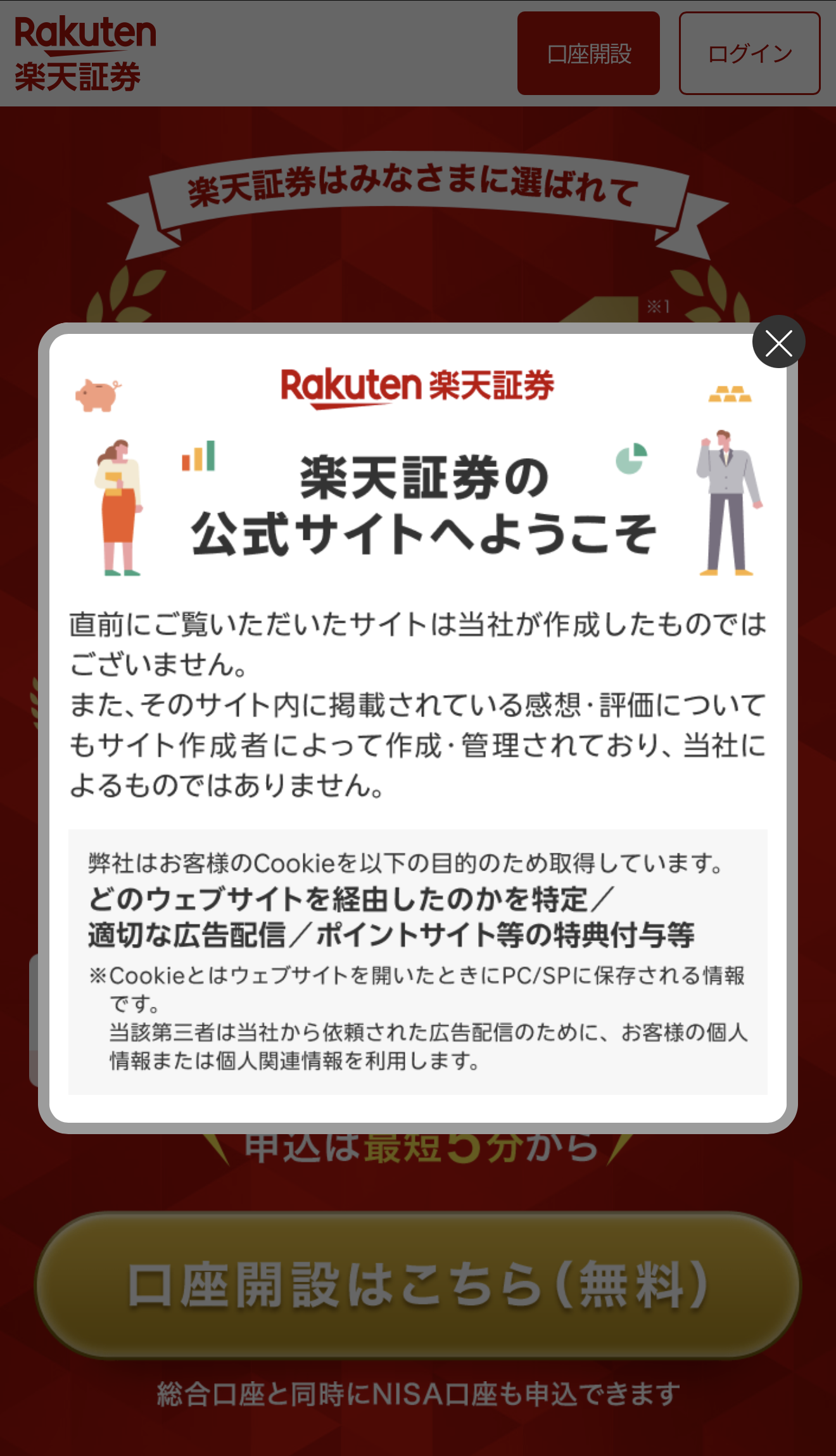
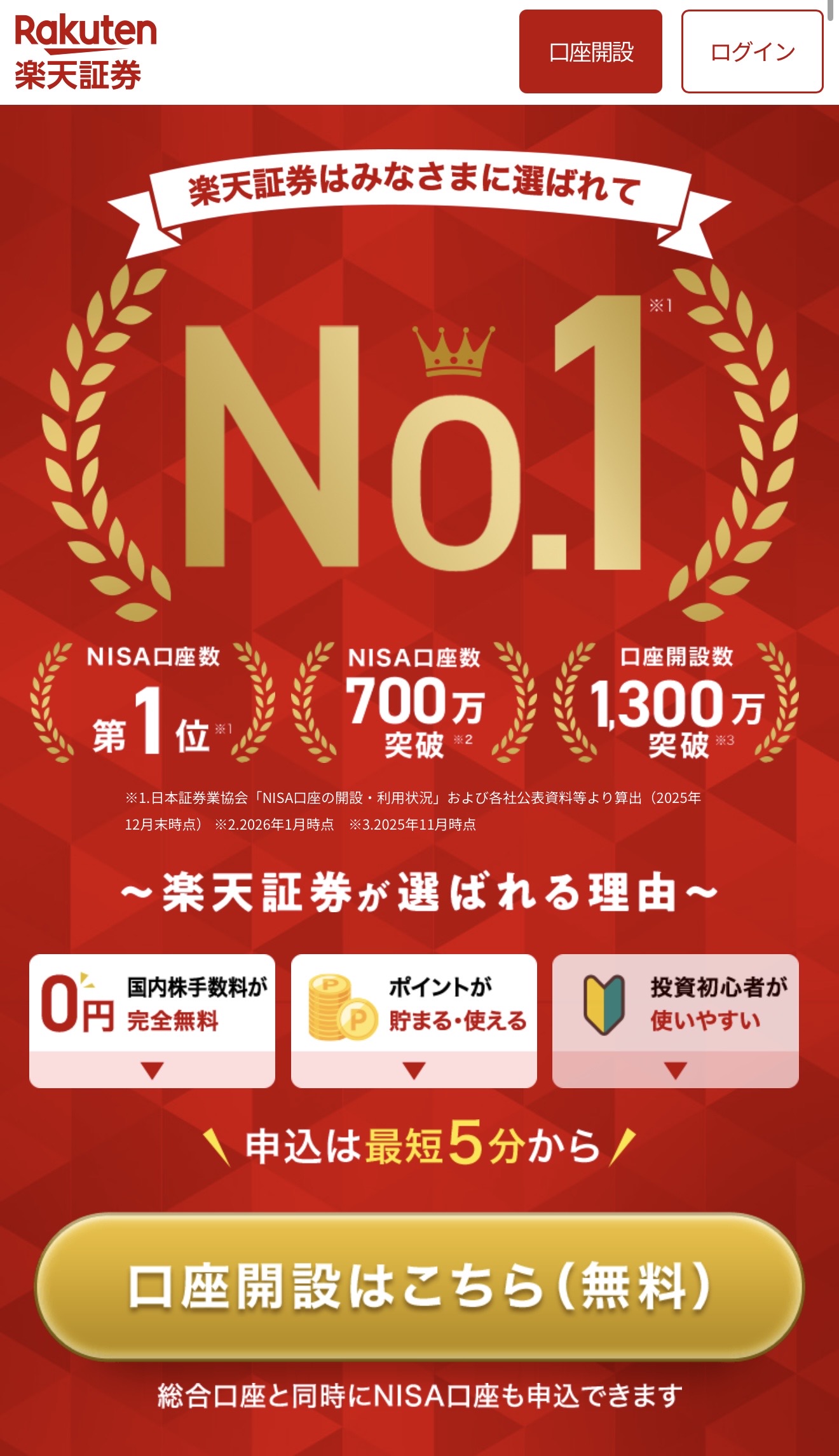
STEP1:公式サイトにアクセスして「口座開設はこちら」
アクセスするとポップアップが出る場合があるので、右上のバツ印で閉じてください。そのあと「口座開設はこちら」を選択します。
STEP2:楽天会員かどうかを選ぶ
すでに楽天会員の方は「楽天会員の方」を、そうでない方は「楽天会員ではない方」を選びます。会員の方はログイン画面でIDとパスワードを入力してログインしてください。
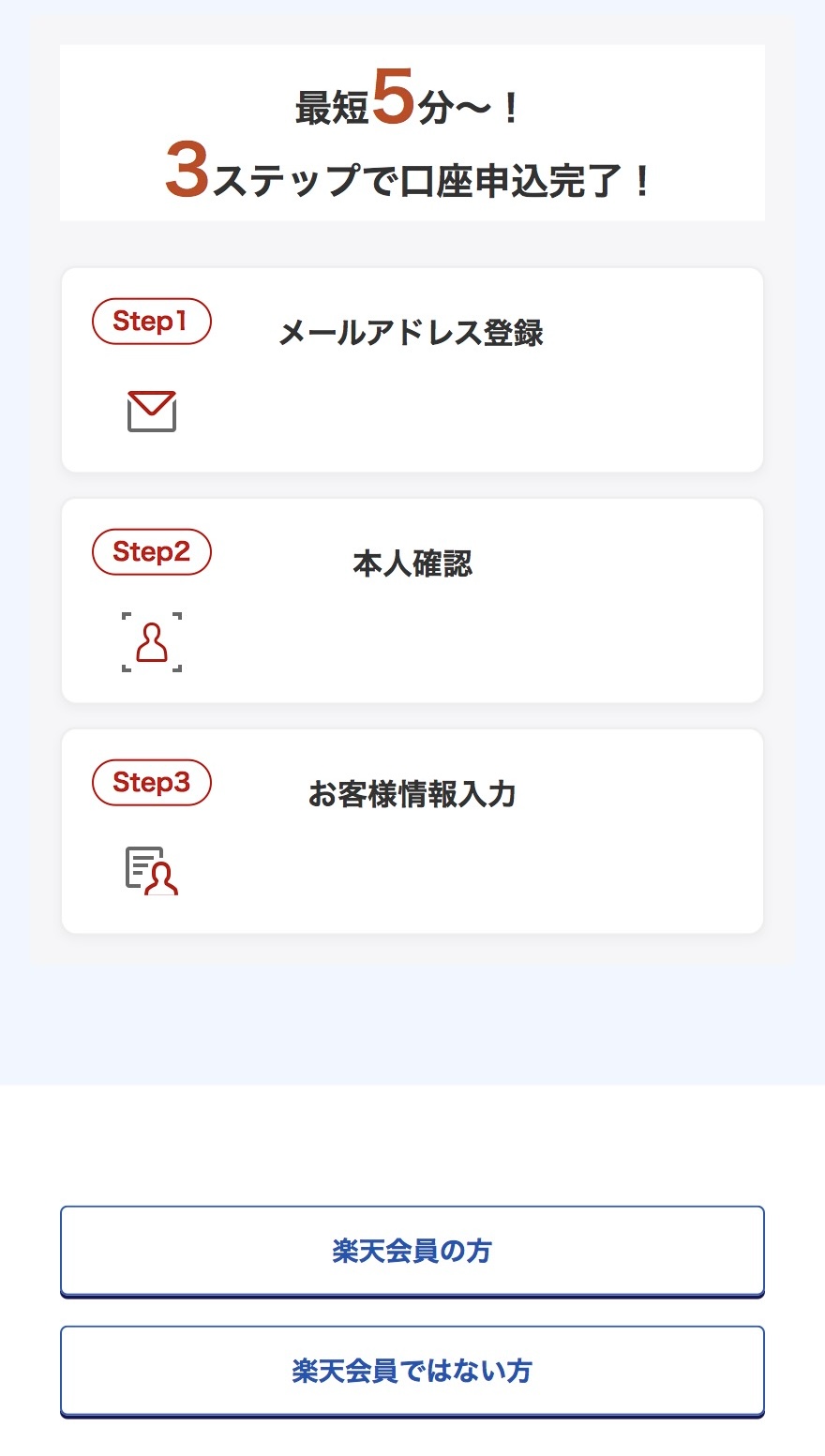
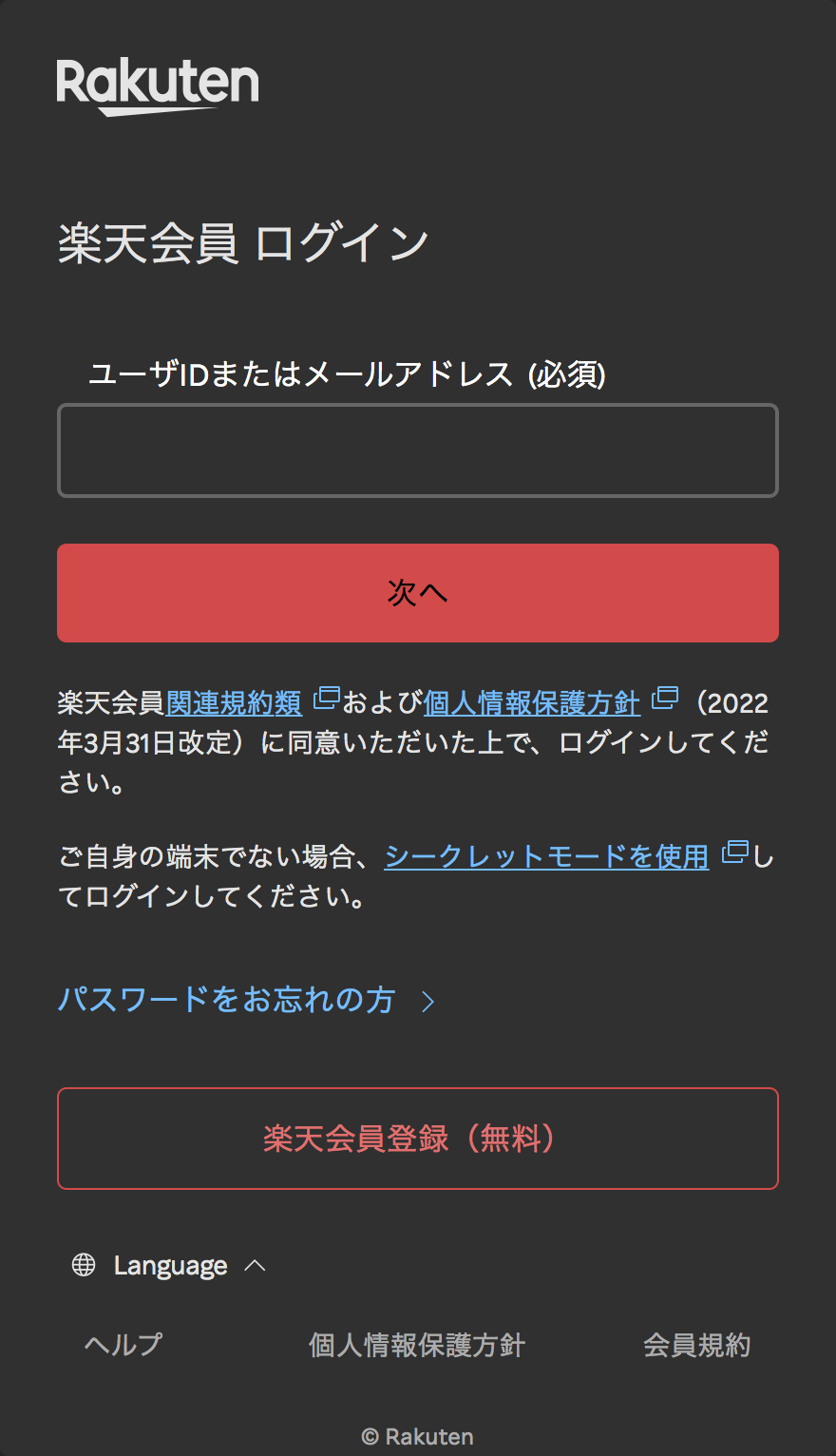
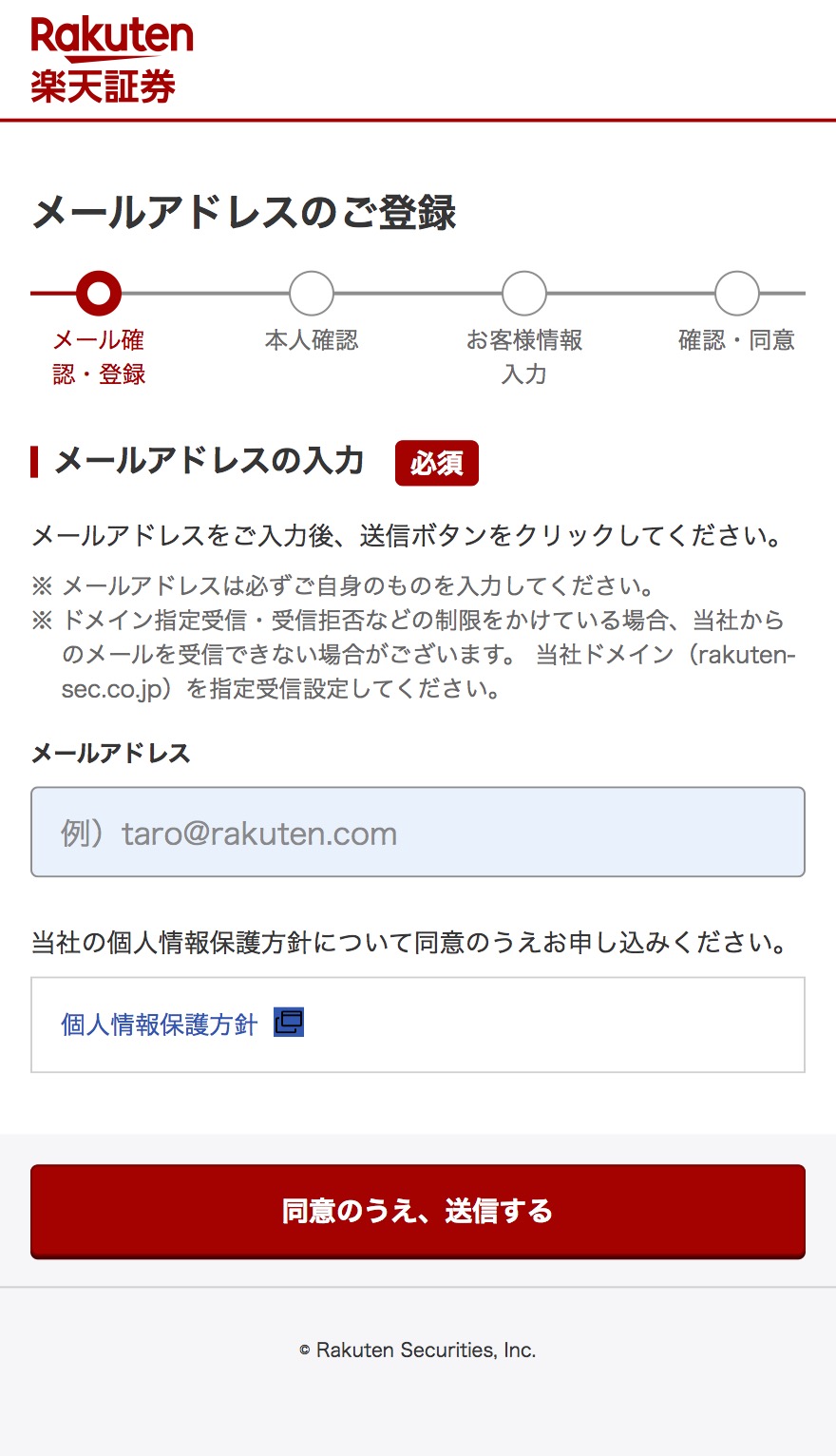
「楽天会員ではない方」を選んだ場合は、メールアドレスの登録画面になります。普段使っているメールアドレスを入力し、「同意のうえ、送信する」を選択します。
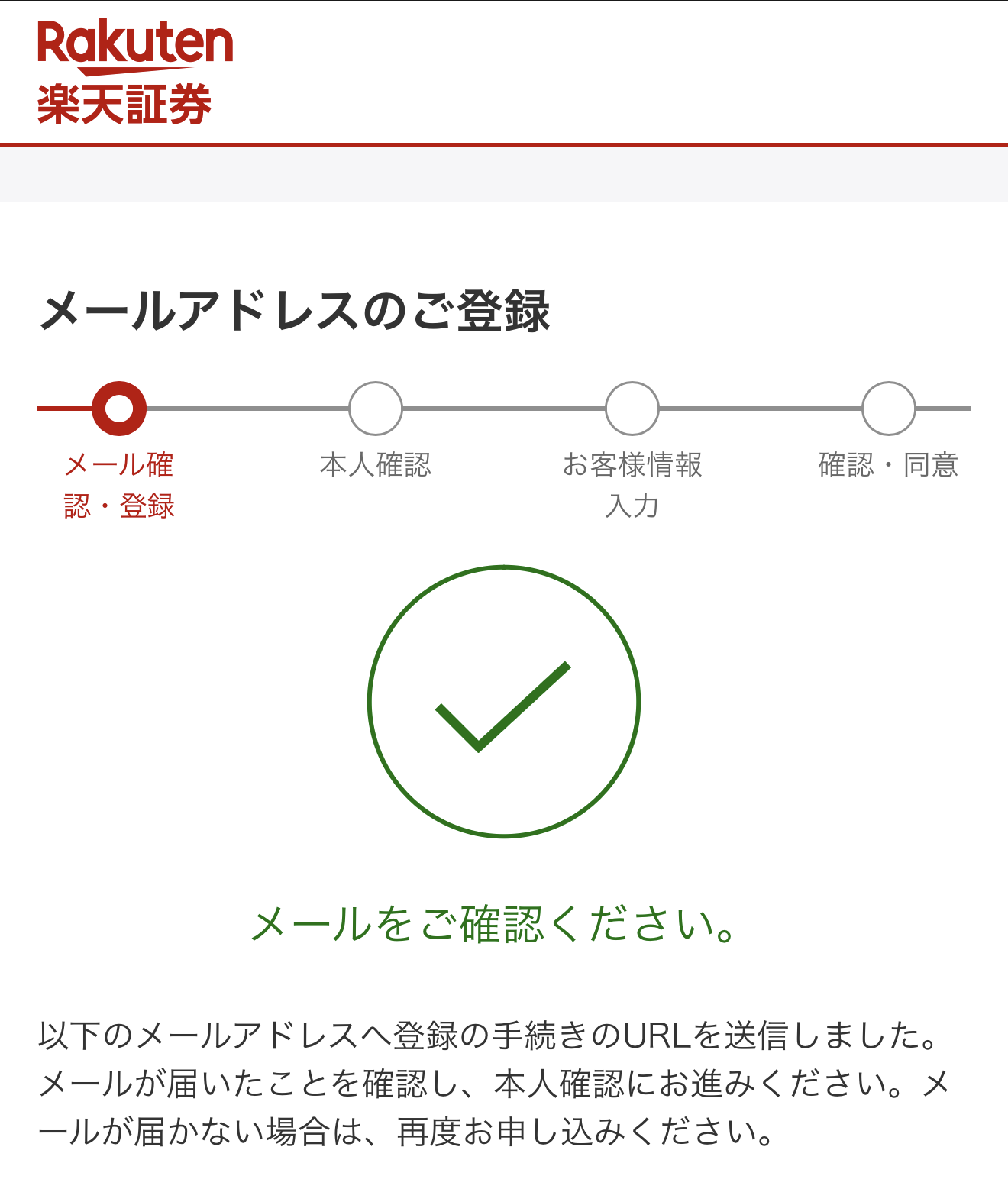
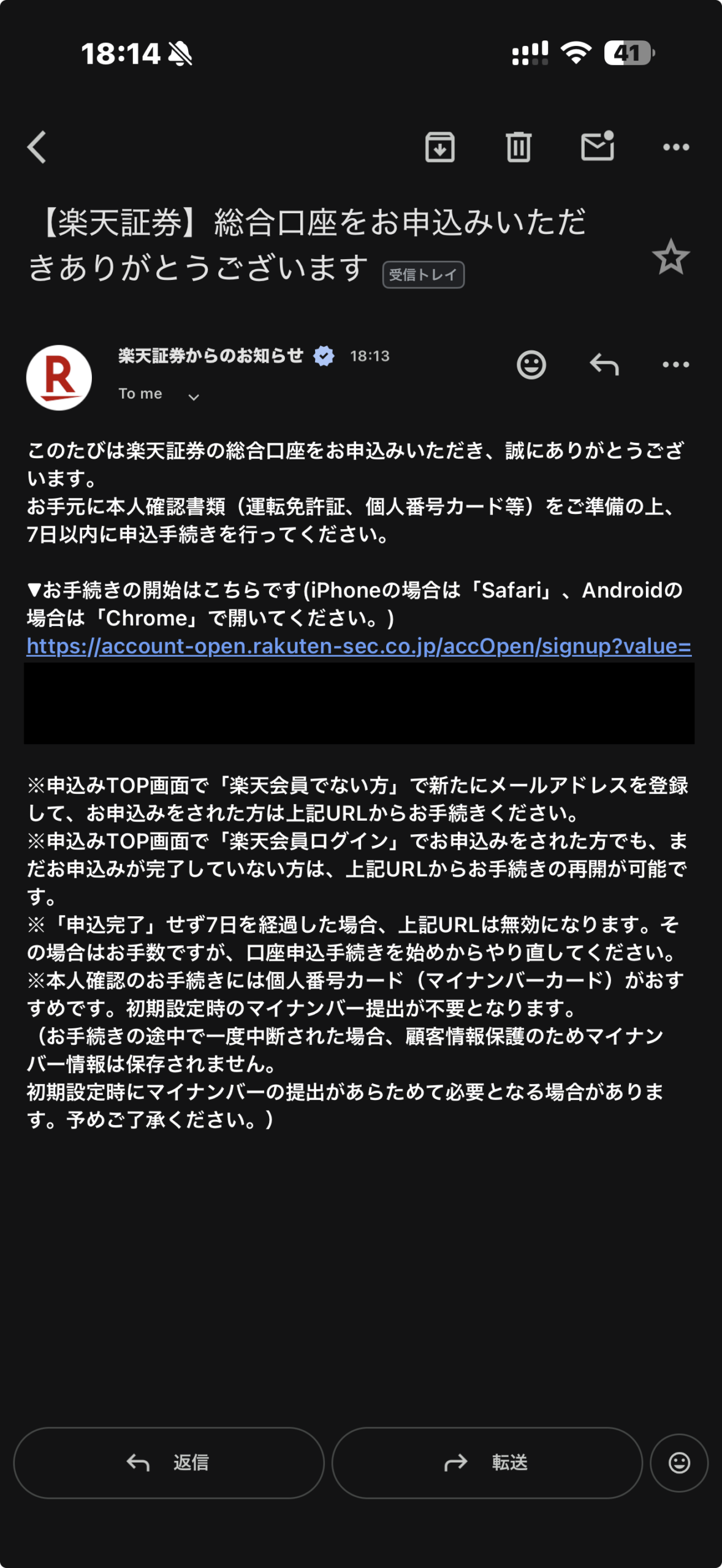
すると以下のようなメールが届くので、メール内のURLにアクセスします。
STEP3:本人確認(マイナンバーカードがおすすめ)
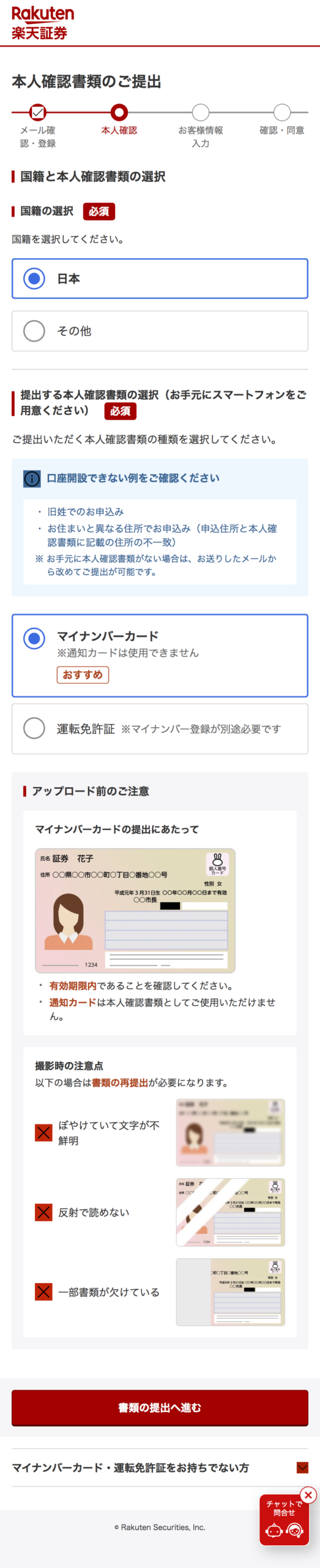
続いて本人確認です。国籍を選択したら、本人確認書類で「マイナンバーカード」か「運転免許証」を選びます。
マイナンバーカードならスマホだけで完結でき、一番スムーズなのでおすすめです。ここではマイナンバーカードで進めます。
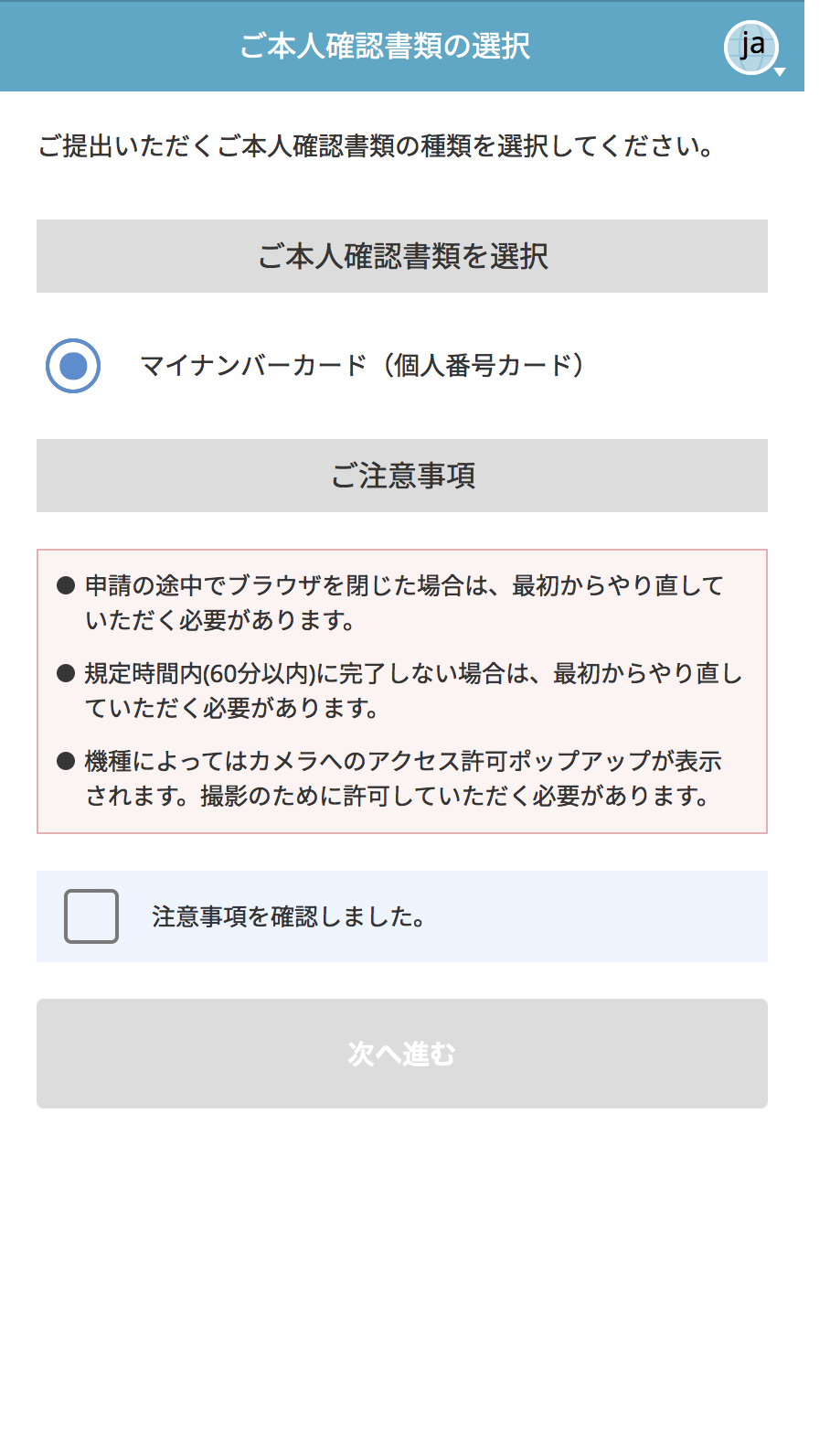
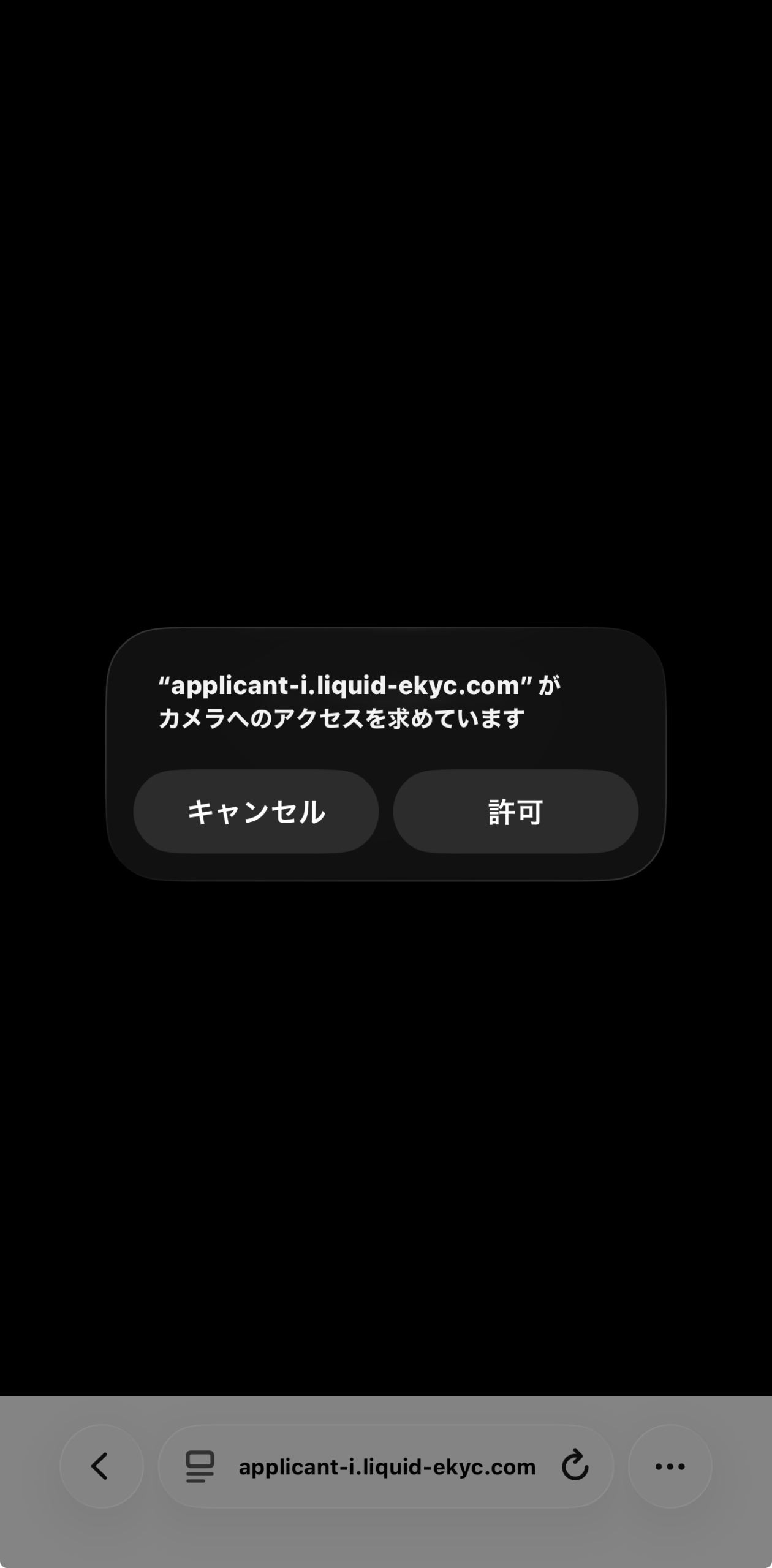
「書類の提出へ進む」を選ぶと注意事項の画面になるので、内容を確認して「注意事項を確認しました。」にチェックを入れ、「次へ進む」へ。カメラの使用許可を求められたら「許可」を選択してください。
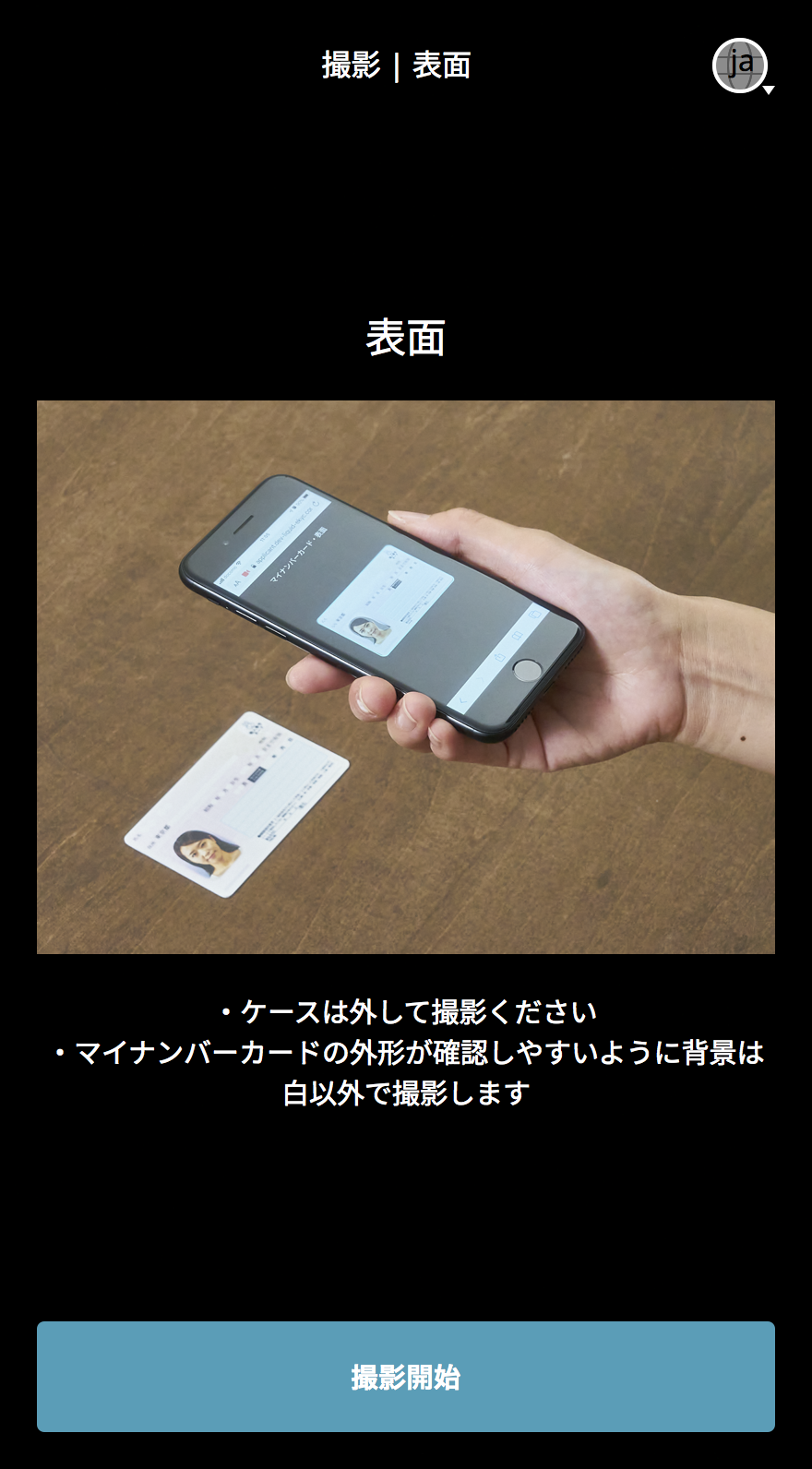
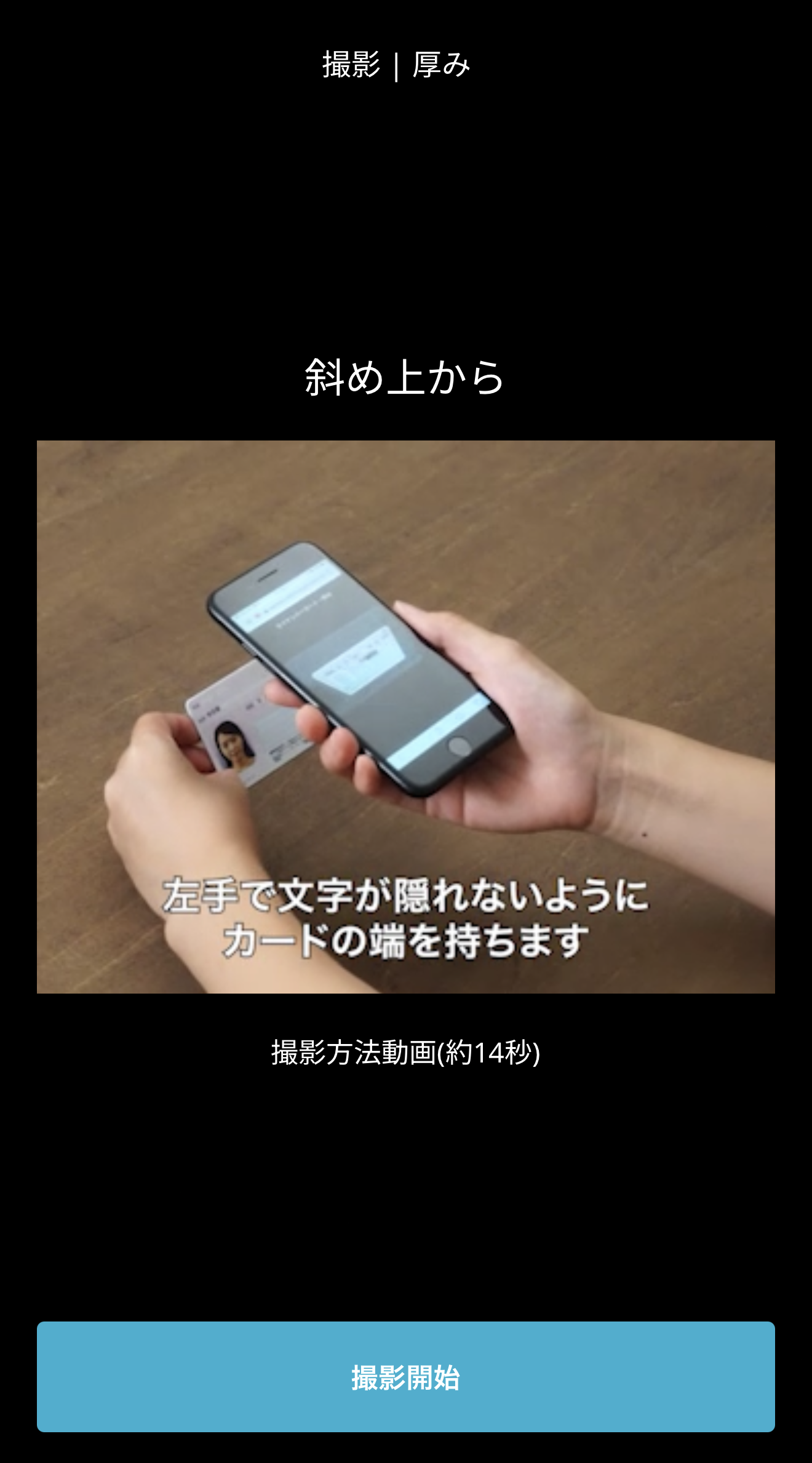
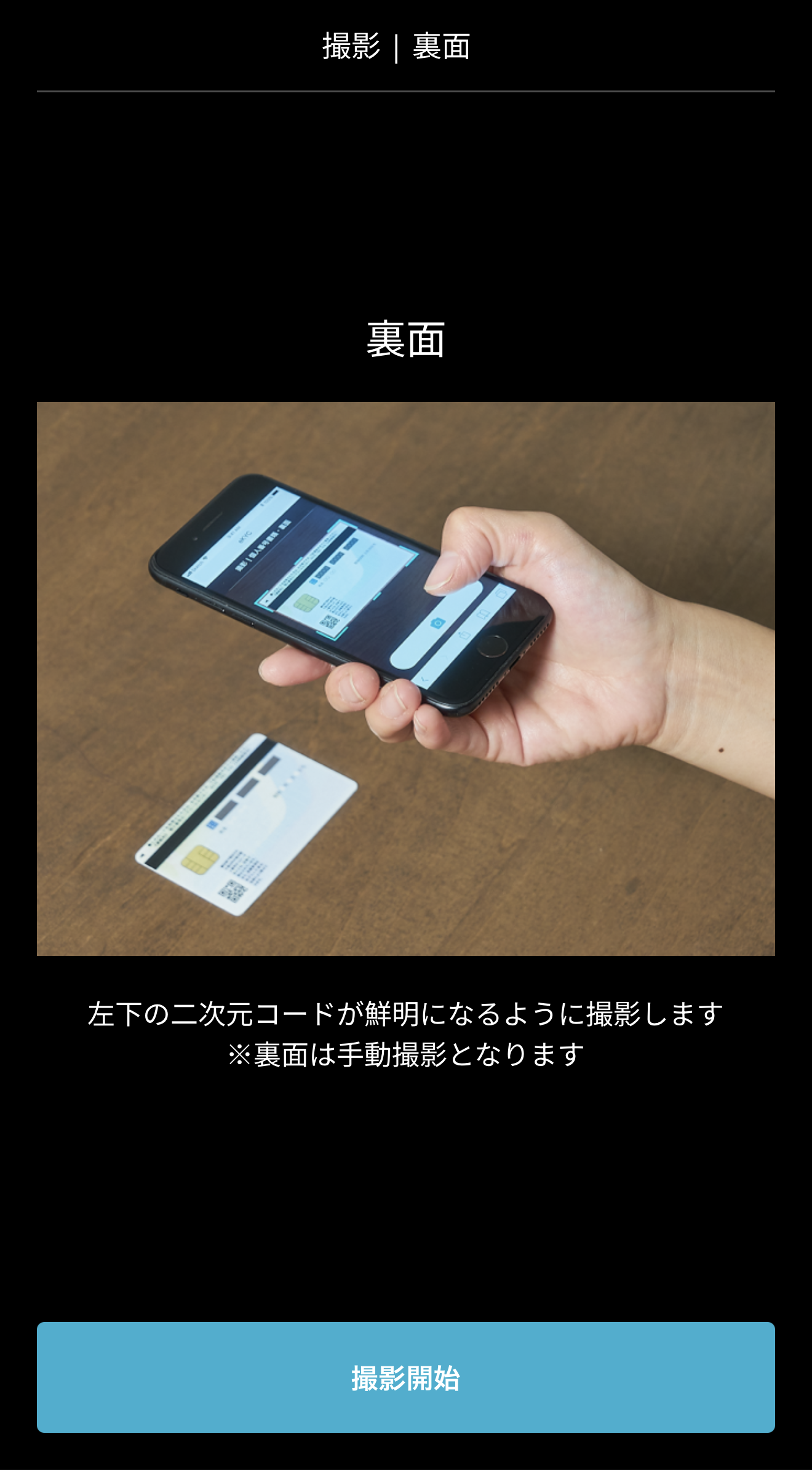
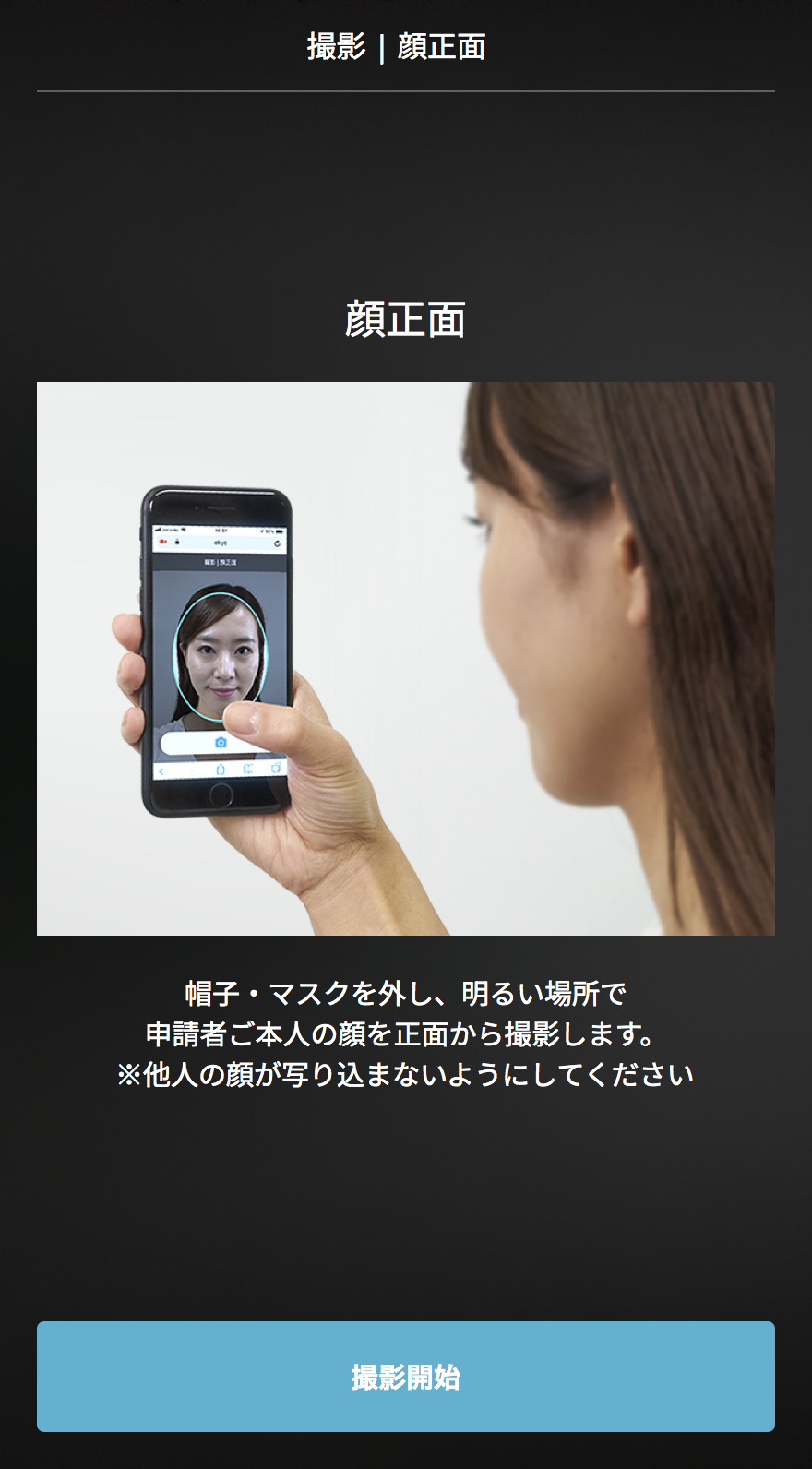
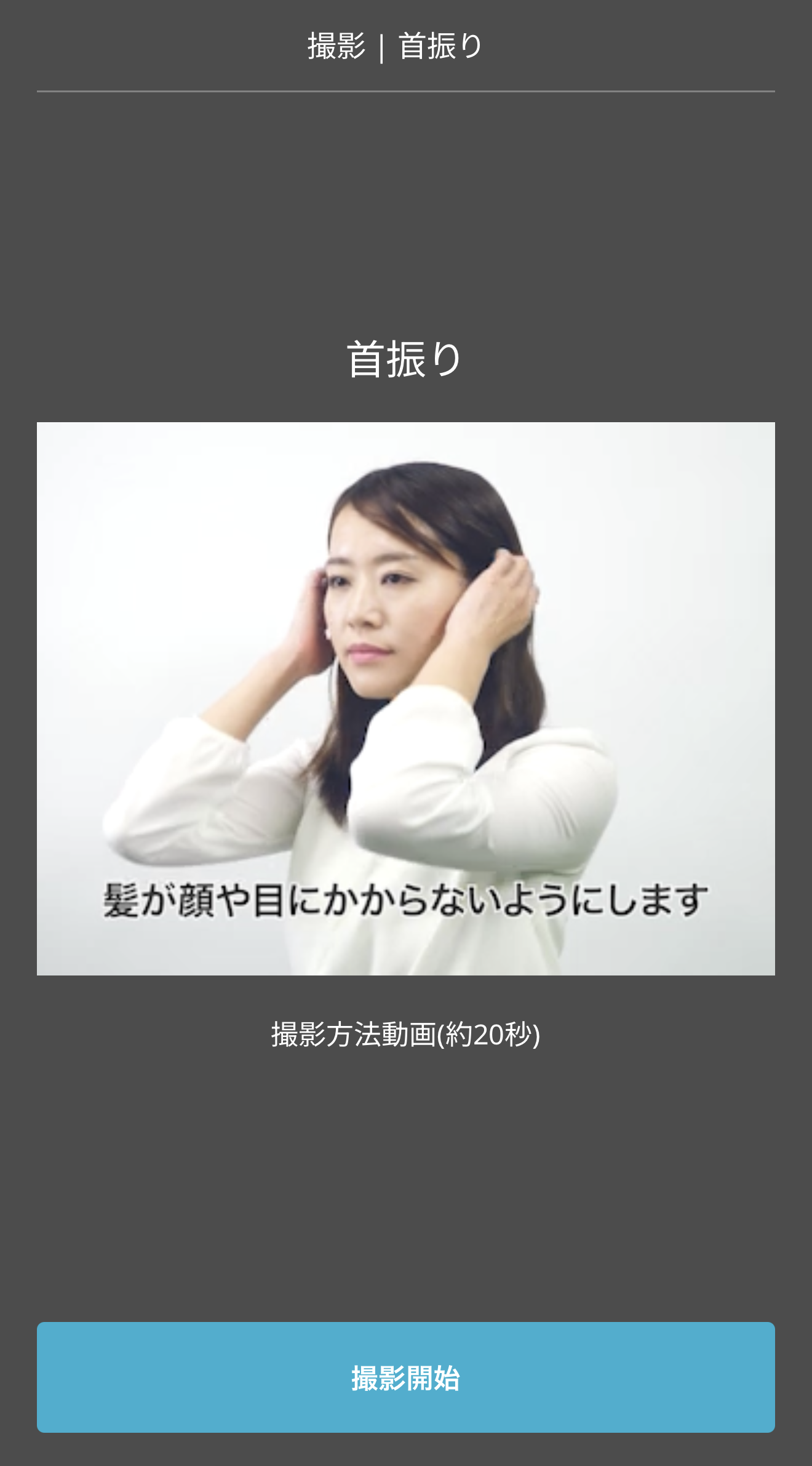
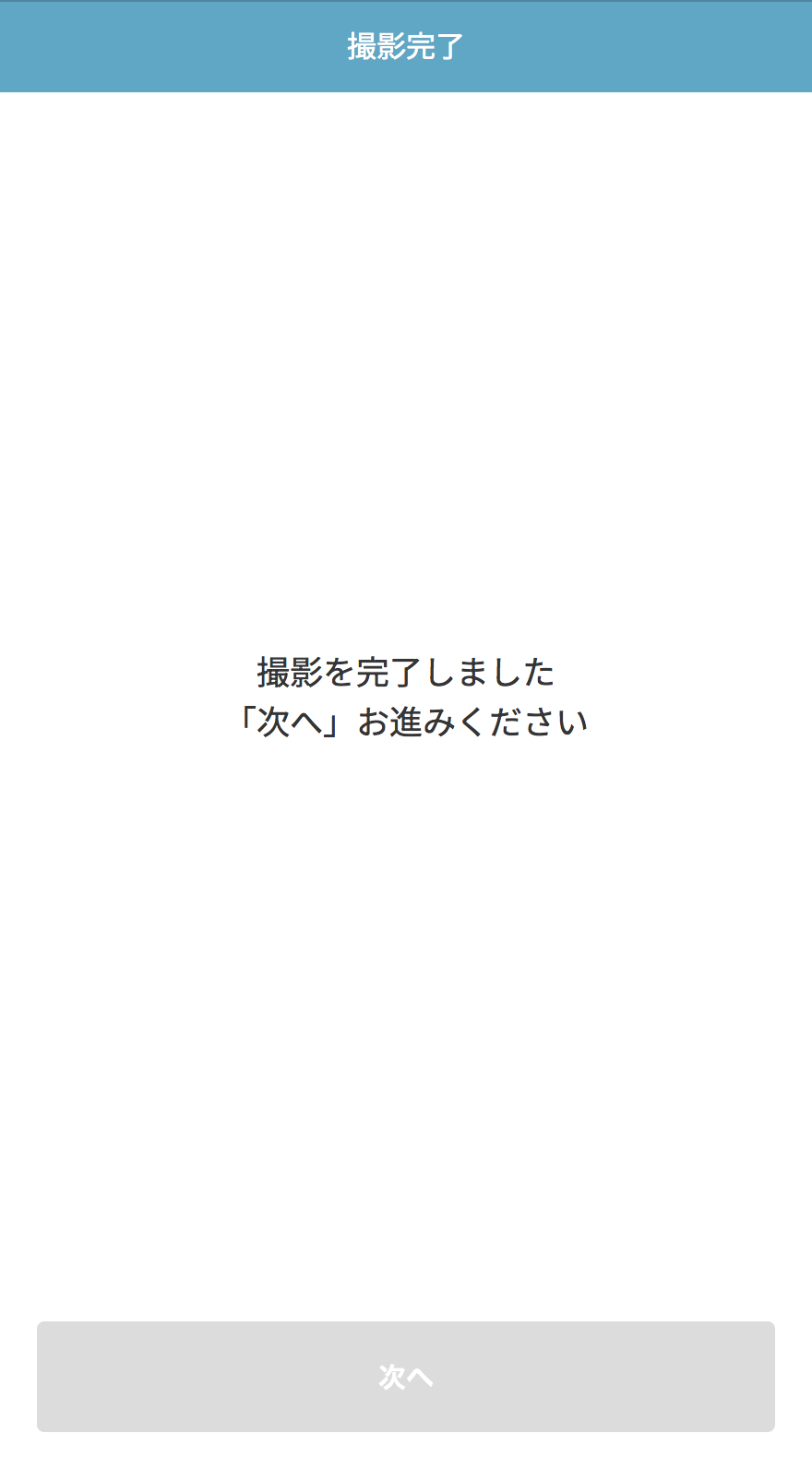
ここからマイナンバーカードの撮影です。表面・斜め上から・裏面の3枚を、指示に従って撮影してください。続いて顔写真の撮影に入り、正面からの撮影と、画面の矢印に合わせて首振りを行います。
 まり
まりこの首振り、「私いま何してるんだろう」ランキング第3位くらいに入りますよね(笑)。でも大事な本人確認なので、指示どおりにがんばってください♪
STEP4:お客様情報を入力する
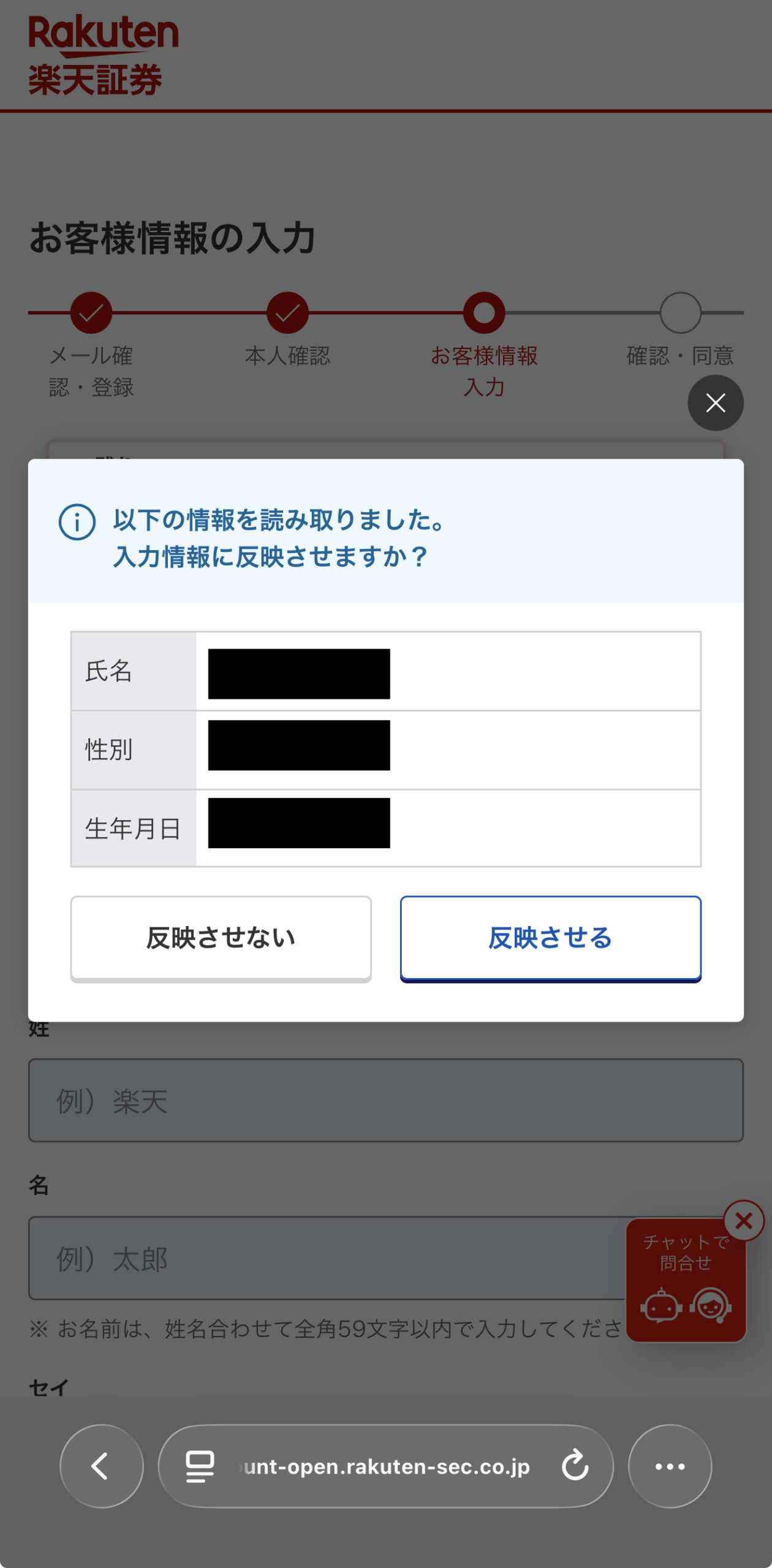
次は「お客様情報の入力」です。先ほど撮影したマイナンバーカードから氏名・性別・生年月日を自動で読み取ってくれるので、内容が正しいことを確認して「反映させる」を選択。あとは名前・性別・生年月日・住所・メールアドレスを入力していきます。

STEP5:特定口座は「楽天証券に任せる」でOK
次に納税方法(特定口座)の選択です。ここは少しわかりにくいのですが、結論、多くの方は「楽天証券に任せる」を選んでおけばOKです。
まりそもそも特定口座はNISA口座とは別物なんです。
NISAだけで運用するなら使いませんが、NISA口座を作るには特定口座も同時に作る必要があるんですよ。
NISAの枠を超えて投資した分の利益には税金がかかり、本来は自分で確定申告が必要となりますが、「楽天証券に任せる」にしておけば、楽天証券が代わりに税金を差し引いて納めてくれるので、手間がかかりません♪
特定口座で投資するつもりがない方や、投資しても自分で確定申告はしたくないという方は「楽天証券に任せる」を選びましょう。
下に進むとNISA口座の選択があります。新NISAで投資したい方は「開設する」を選択。初めての方は「初めて開設」、すでに他社でNISA口座を持っていて楽天に移したい方は「他社から乗り換え」を選びます(NISA口座は1人1口座だけなので注意)。

STEP6:楽天カード・楽天銀行も一緒に申し込むのがおすすめ
次に、各種楽天サービスを同時に申し込むかどうかの画面になります。後で詳しく解説しますが、結論からいうと楽天カードと楽天銀行は、この場で一緒に申し込んでおくのが効率的です。

- 楽天カード:クレカ積立に必須。積立額に応じて楽天ポイントがもらえる超お得サービス。年会費永年無料なので持っていて損なし
- 楽天銀行:楽天証券への入金がスムーズになりとても便利。口座開設無料
- iDeCo:申し込み予定があれば「あとで申込む」を選択
- FX・信用取引:中上級者向け。NISA以外の予定がなければ「申込まない」でOK
どちらも後から申し込めますが、最初にまとめておくとラクです。先に作っておきたい方は下のリンクからどうぞ。
- 年会費永年無料、クレカ積立でポイントが貯まる
- 普段の買い物でも1%、楽天市場なら3%以上の高還元
- まりもっこりもクレカ積立は無料の楽天カードを使っています♪
\ 年会費永年無料で作る /
- 口座開設無料。マネーブリッジで入金がスムーズに
- マネーブリッジ設定で普通預金の金利が優遇
\ 無料で口座開設する /
STEP7:ログインパスワードを設定して申し込み完了
最後にログインパスワードを設定します。
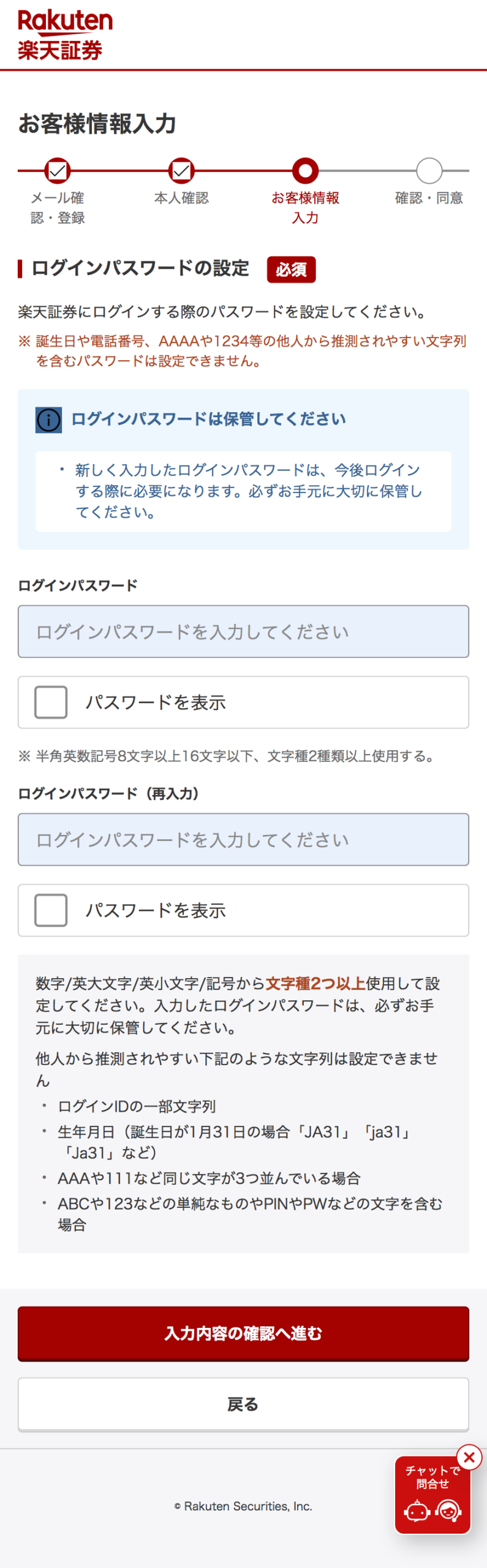
これは楽天証券にログインするときに使うので、絶対に忘れないようにメモかパスワード管理アプリに保存しておきましょう。入力内容を確認し、問題なければ申し込み完了です。
申し込み後は楽天証券側で審査が行われます。審査には数日かかるので、完了までしばらく待ちましょう。
ひとまずお疲れさまでした!
STEP8:ログインIDの受け取りと初期設定
審査が完了すると、登録したメールアドレスにログインIDが記載されたメールが届きます。
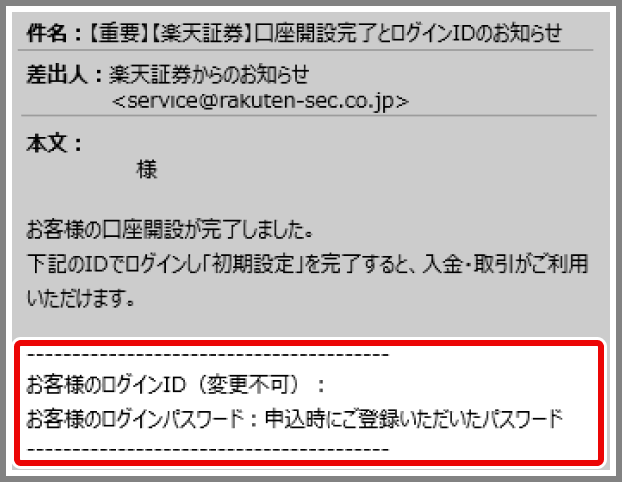
パスワードは自分で設定したものを使うので、IDとパスワードはセットで大切に保管してください。
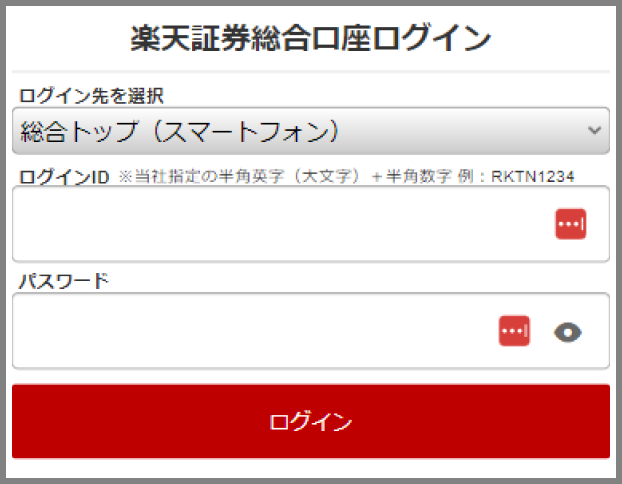
ログイン後は、最後のステップとして「初期設定」を行います。
まずは「取引暗証番号」(4桁)の設定です。
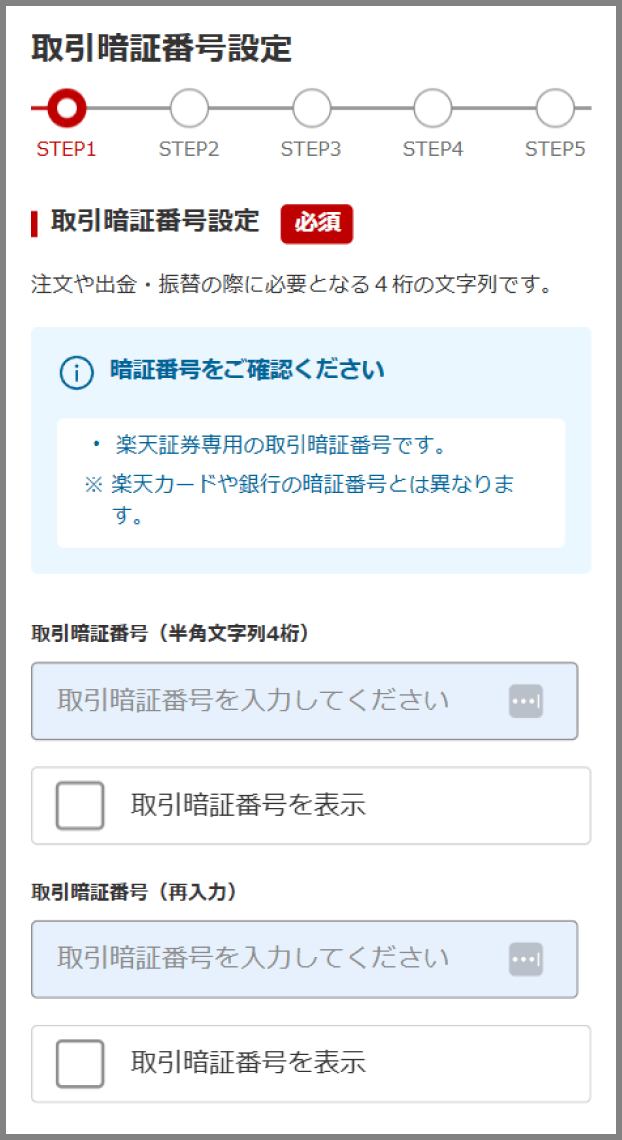
これは積立設定のときに必要になる番号で、ログインパスワードとは別物なので注意してください。
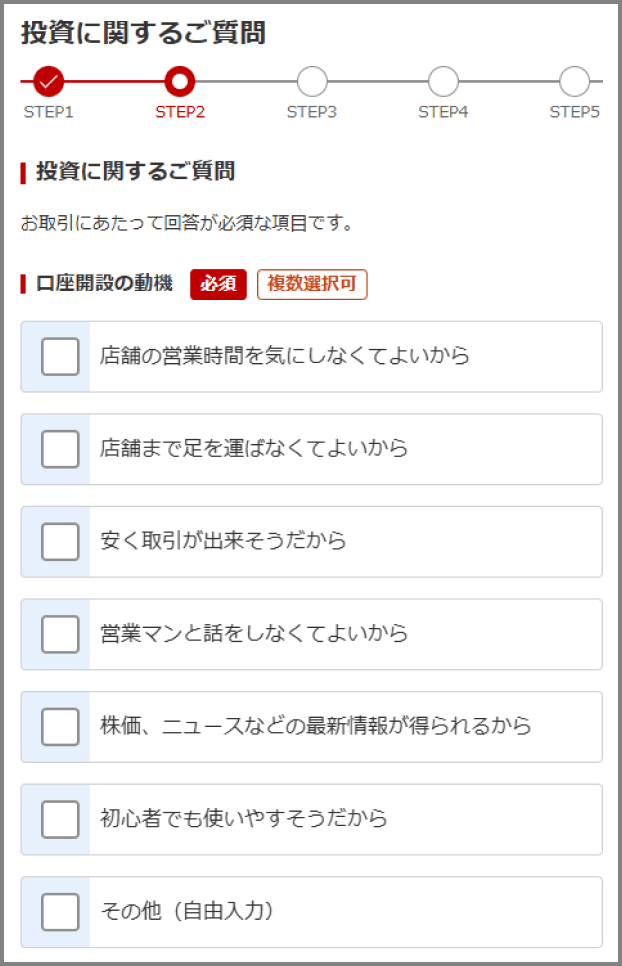
あとは投資に関するアンケートや勤務先の登録を、指示に従って入力すれば口座開設は完了です。
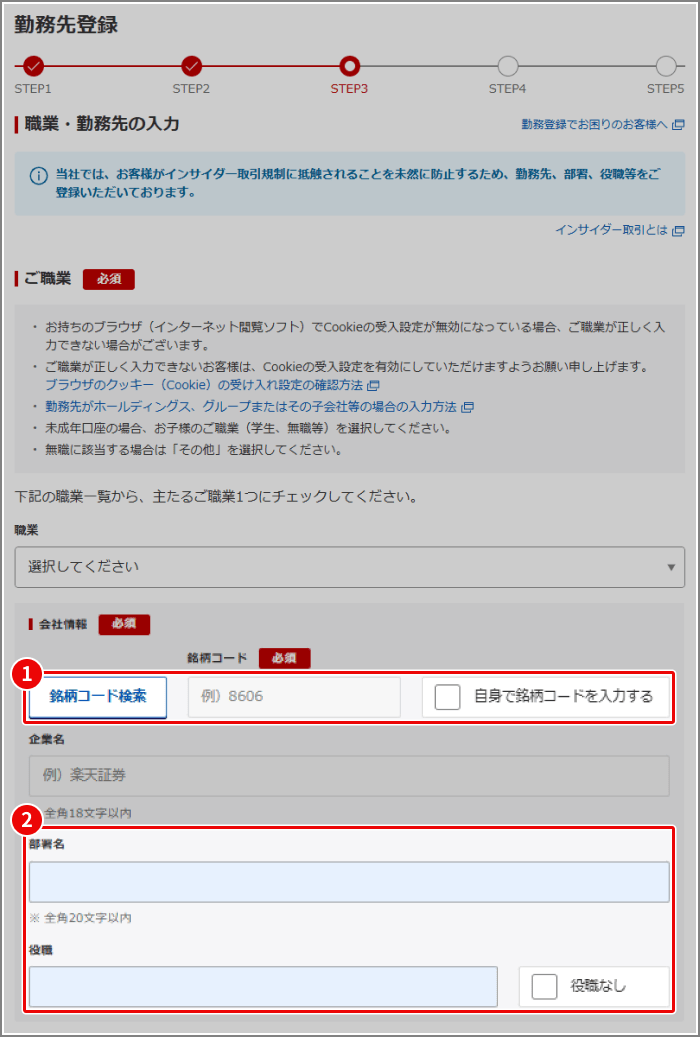
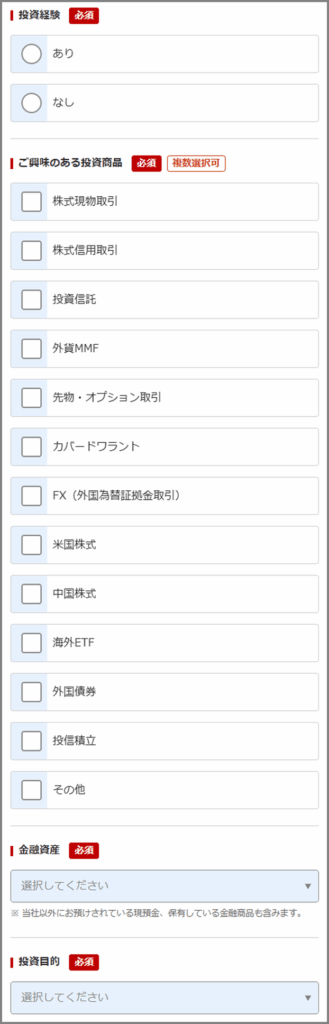 まり
まりこれであなたも今日から投資家です!本当にお疲れさまでした。私が心の中でみなさんを胴上げしておきます(笑)
②投資のための事前準備(支払い方法を決める)
口座開設が終わったら、次は投資をするための事前準備です。
投資を始めるには「投資するお金をどう支払うか」を決める必要があり、その方法によって事前にやる設定が変わります。
楽天証券の支払い方法は大きく次の3つです。
| 支払い方法 | 上限 | ポイント還元 |
|---|---|---|
| クレカ積立(楽天カード決済) | 月10万円 | あり(おすすめ) |
| 楽天キャッシュ積立(電子マネー) | 月5万円 | あり(おすすめ) |
| 証券口座へ入金して投資 | 上限なし | なし |
このうちクレカ積立と楽天キャッシュはポイントがもらえるので、基本はこの2つのどちらかがおすすめです。
ただしクレカ積立は月10万円、楽天キャッシュは月5万円が上限で、それ以上投資したい場合や投資信託以外を買いたい場合は口座への入金が必要です。
クレカ積立の設定(楽天カード決済)
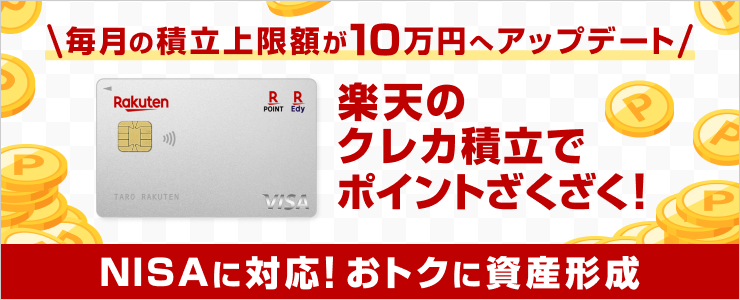
クレカ積立は、毎月の積立金額を楽天カードで決済する仕組みです。
一番の魅力は積立額に応じて楽天ポイントがもらえること。新NISAなら投資の利益が非課税のうえにポイントまでもらえる、まさに現代の錬金術レベルのお得さです。
ただし楽天カードには種類があり、どのカードで積み立てるかで還元率や年会費が変わります。代表的な3種類を比較したのがこちらの表です。
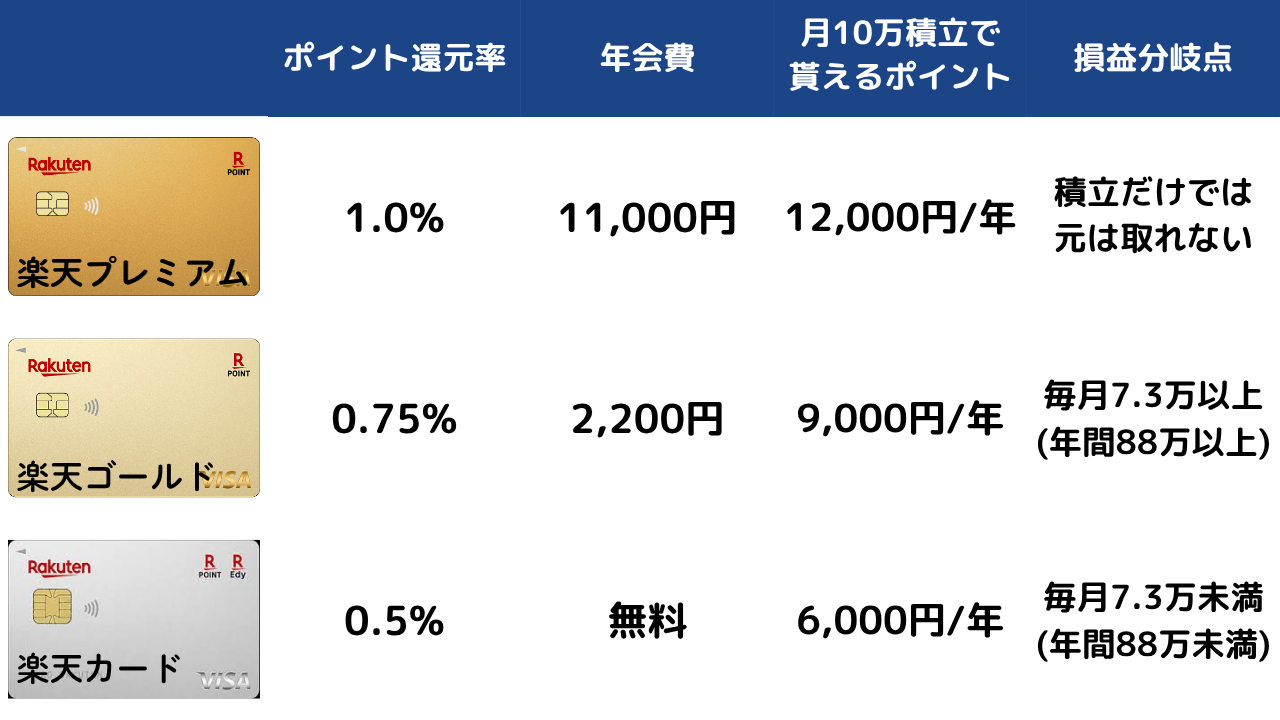 まり
まりもらえる金額だけならプレミアムカードが一番ですが、年会費を引くと実質+1,000円ほど。
月7.3万円未満の積立の場合は、無料の楽天カードが一番お得なんです。私もクレカ積立は無料カードを使っています♪
- 年会費永年無料でも0.5%(年6,000円分)のポイント還元
- カード到着まで申し込みから1〜2週間。先に申し込んでおくとスムーズ
- 普段の買い物1%・楽天市場3%以上で、持っているだけでお得
\ 年会費永年無料で作る /
楽天カードが手元に届いたら、クレカ積立用のカード登録をしていきます。手順は次のとおりです。
まず、口座開設時のIDとパスワードで楽天証券にログインして、画面右上の「マイメニュー」を選択します
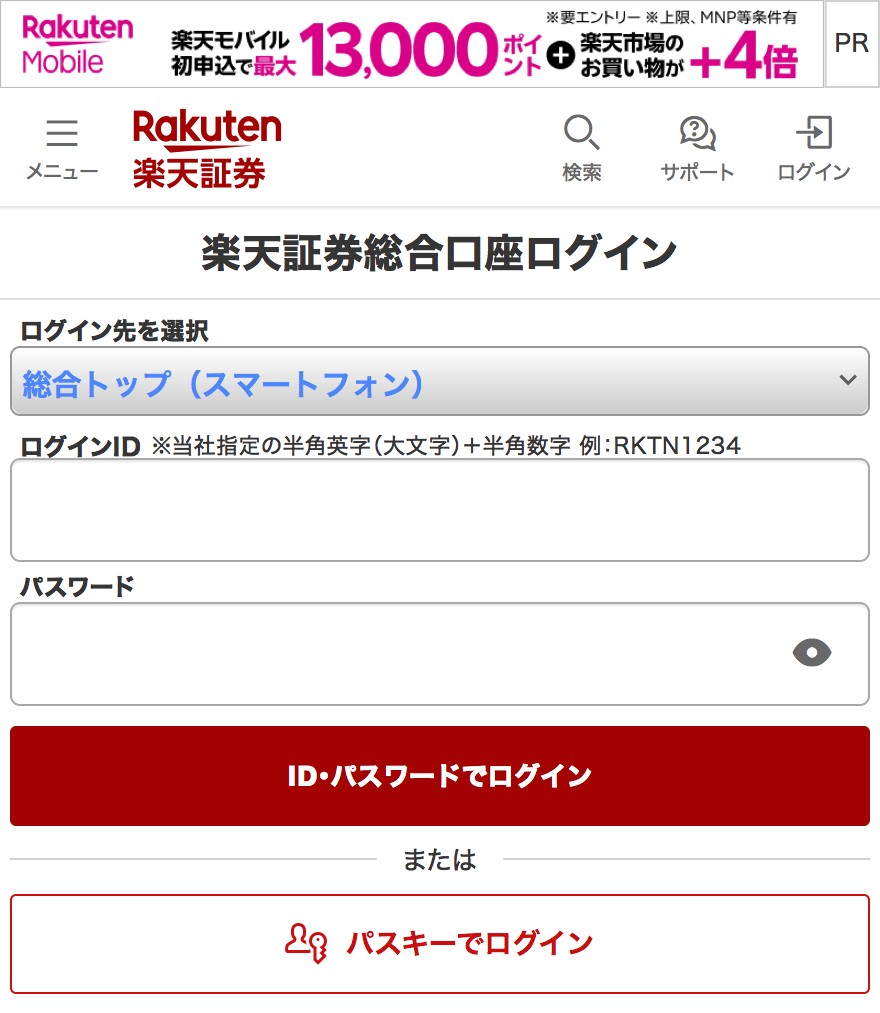
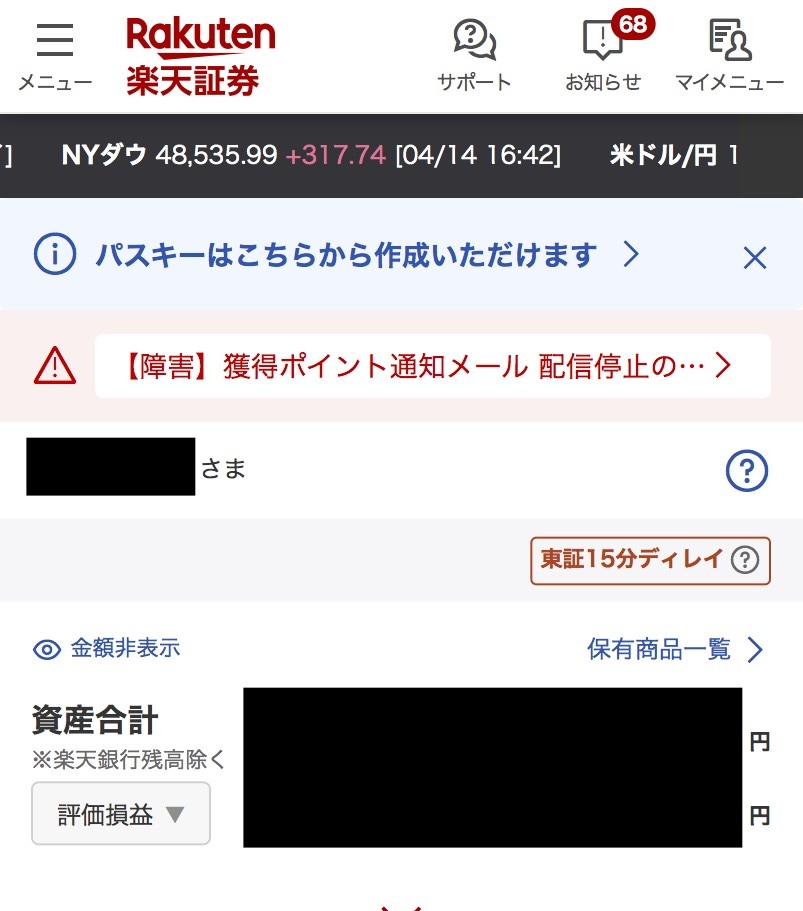
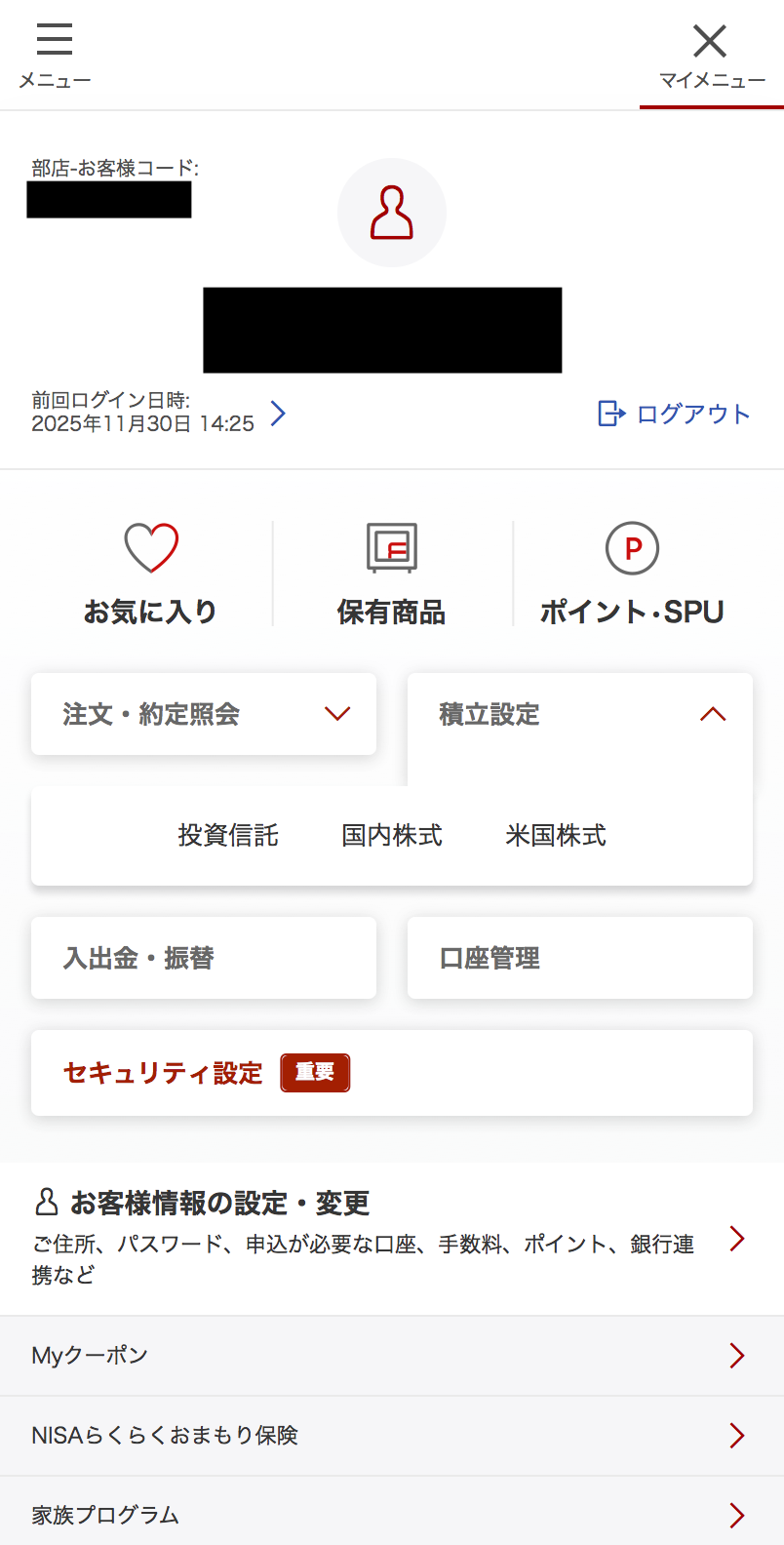
そして、「積立設定」→「投資信託」を選択すると、「積立設定一覧」の画面になるので、「楽天カードの登録」を選択します
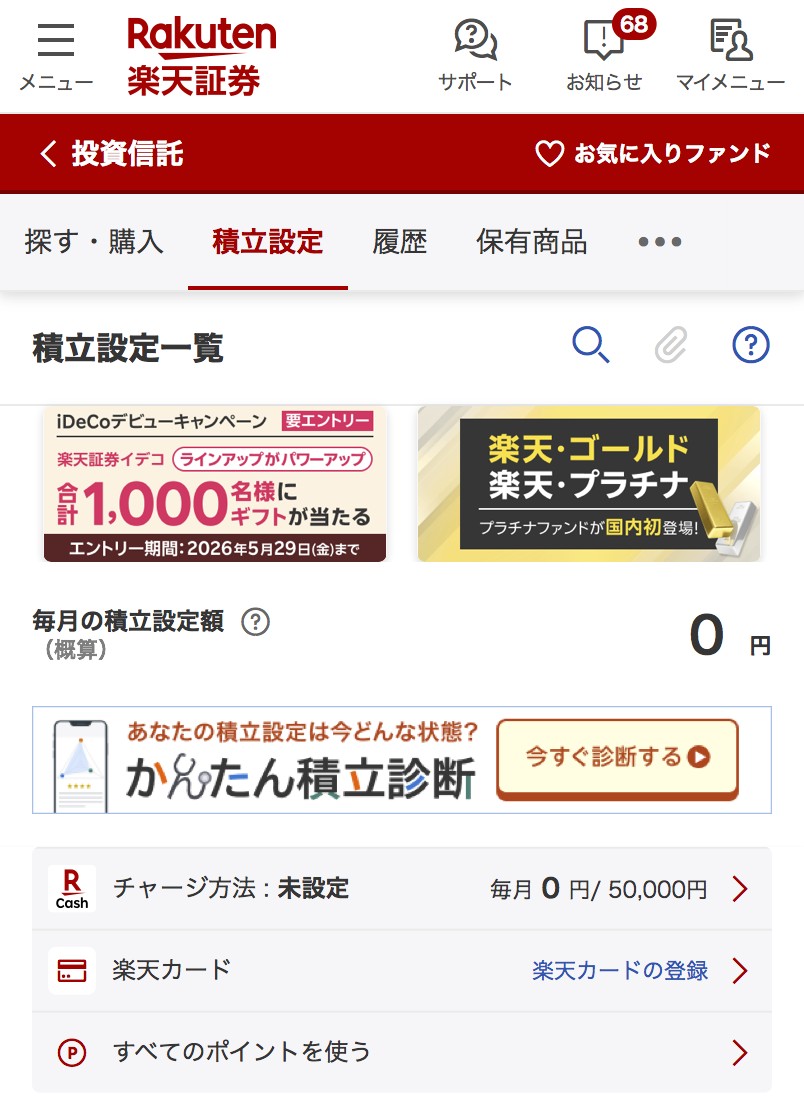
するとこんな画面になるので、ここにカード番号、有効期限、セキュリティコードを入力して、「同意して登録する」を選択すれば登録完了です。
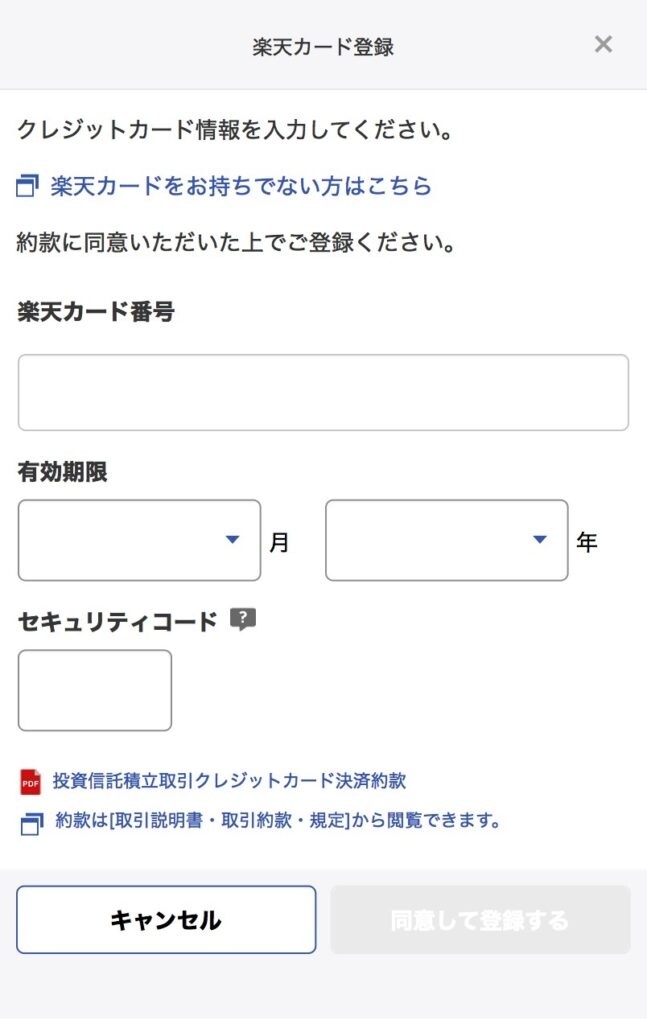
これで新NISAの積立設定のときに、支払い方法として「楽天カード」を選べるようになりました。
楽天キャッシュ積立の設定
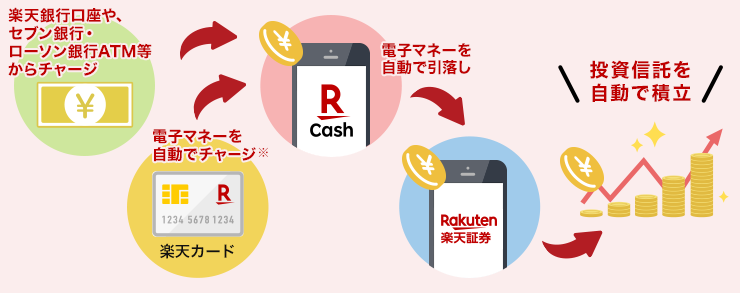
楽天キャッシュは楽天が発行する電子マネー。楽天カードからチャージすると0.5%のポイントが付きます。つまり「楽天カードで楽天キャッシュにチャージ → そのキャッシュで投資信託を積立」という流れにすれば、積立額に応じてポイントがもらえます。
一見めんどくさそうですが、楽天カードでの設定なら一度設定すれば自動でチャージ&積立してくれて便利。クレカ積立の上限(月10万円)を超えて積み立てたい方に、プラスでおすすめの方法です。
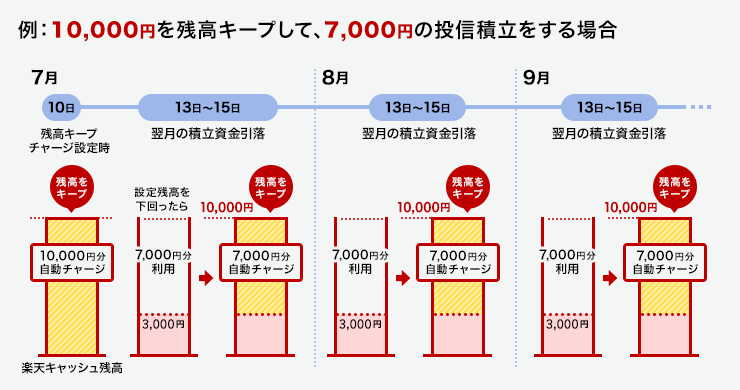
手順は以下のとおりです。
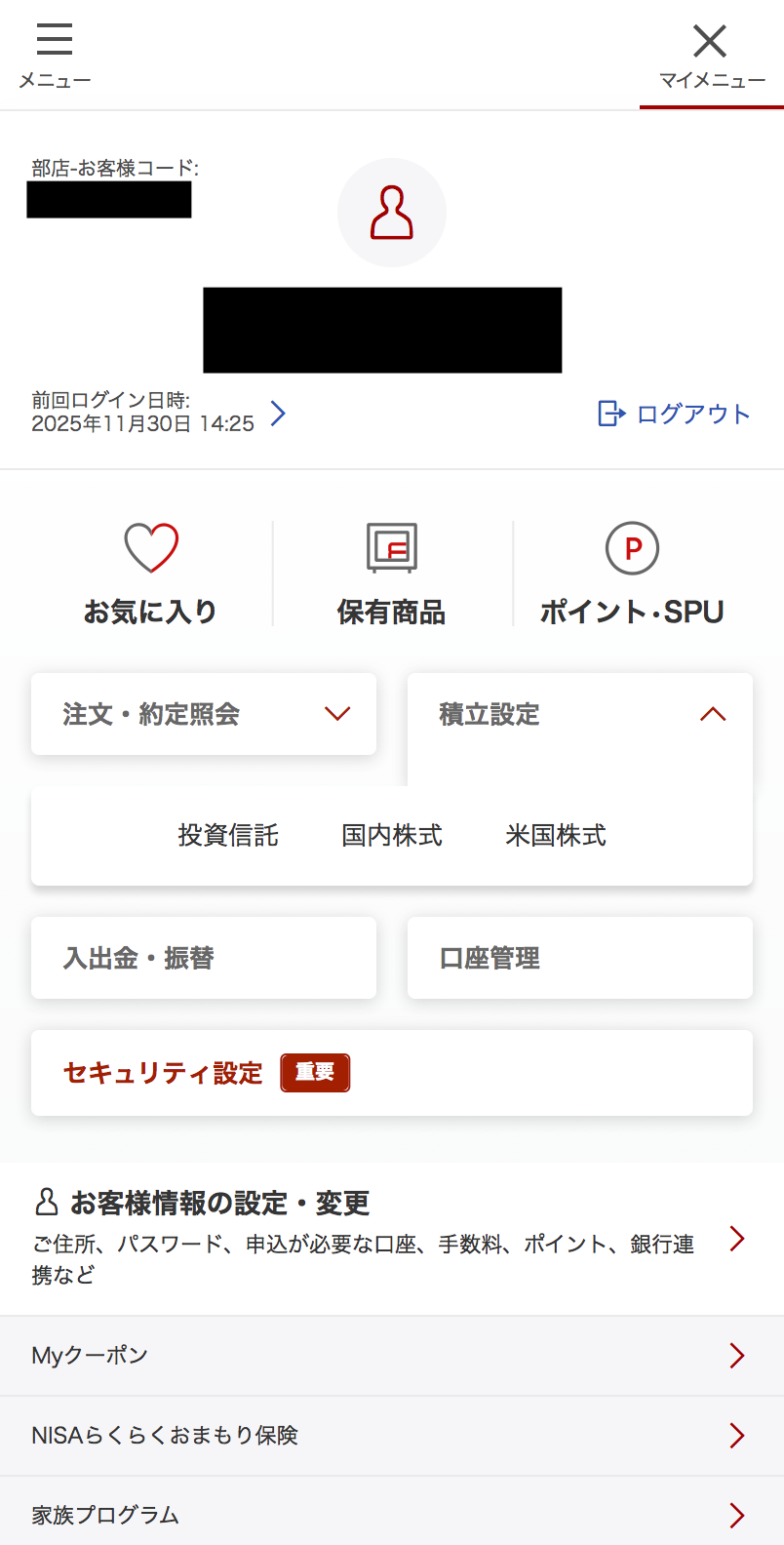
具体的にはまず楽天証券のマイメニューを開いて、「積立設定」から投資信託を選びます。
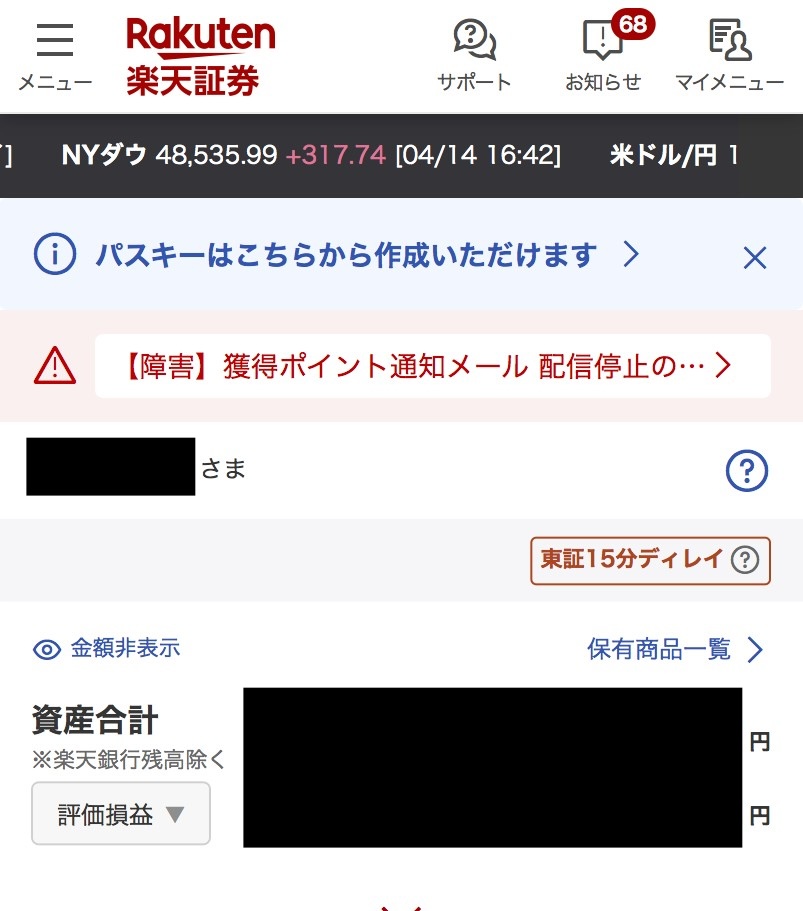
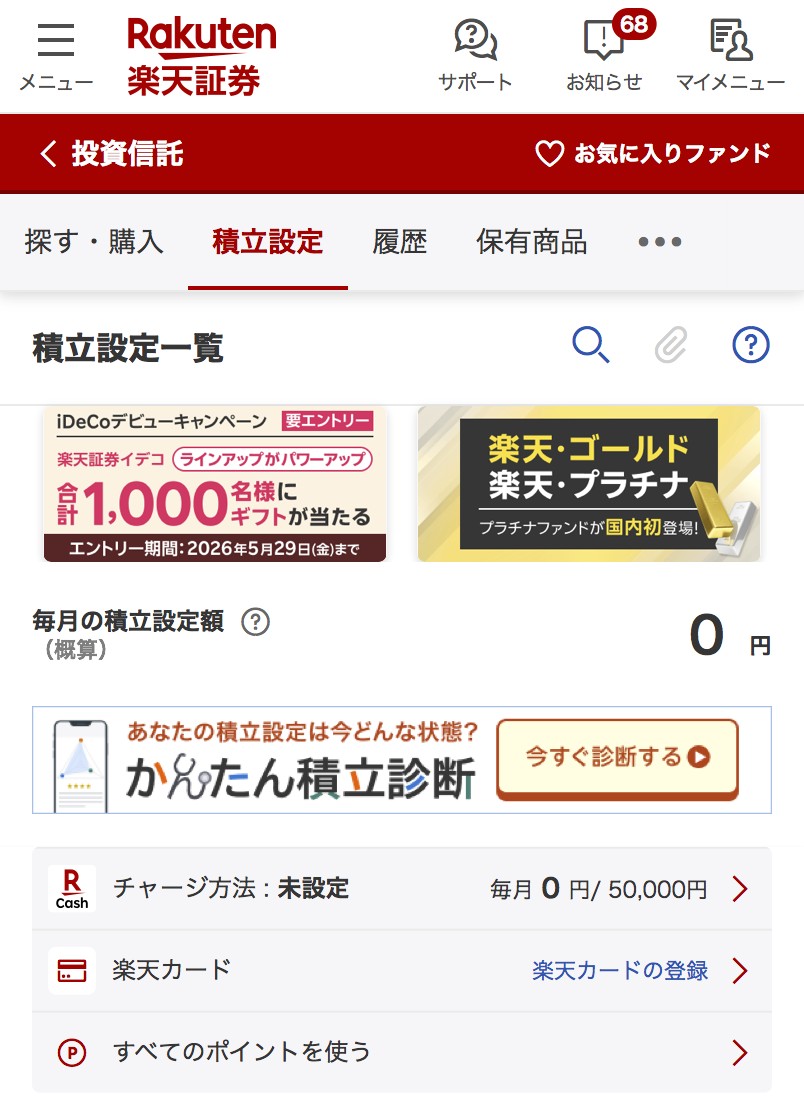
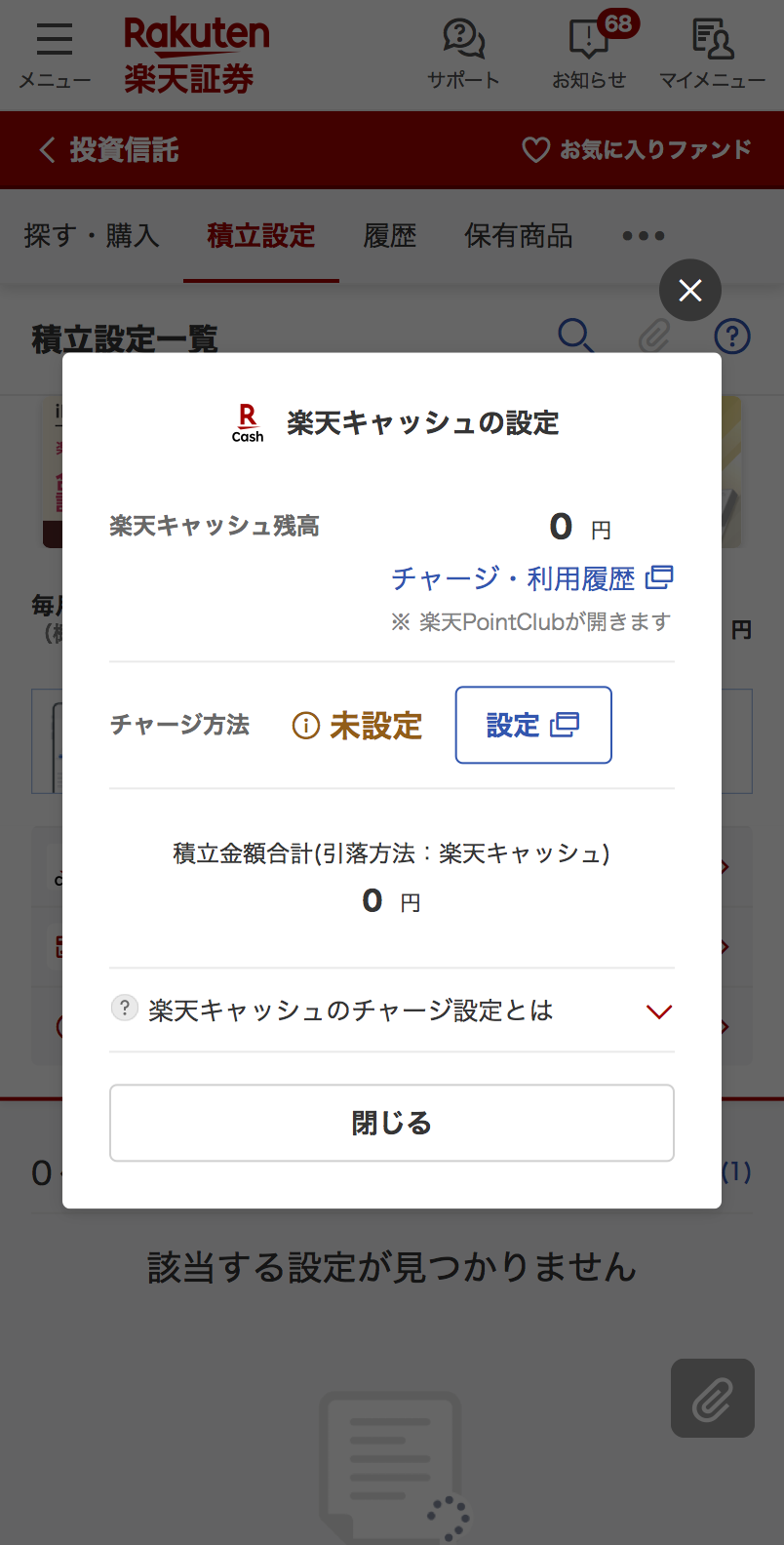
すると積立設定一覧の画面になるので、楽天キャッシュの「チャージ方法」を選択すると、右側の画面になるので、「設定」を選びます。
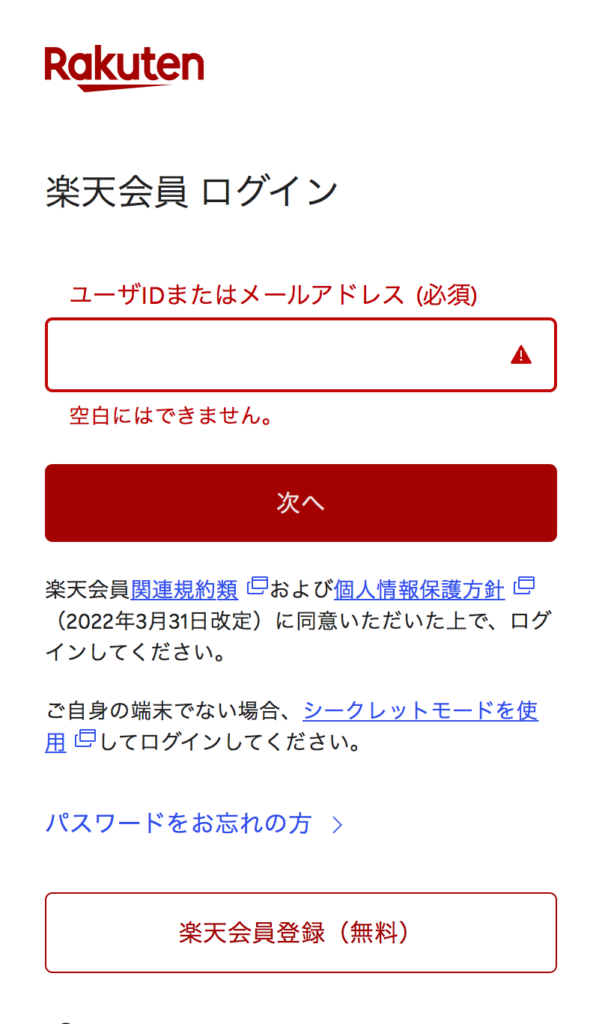
すると、楽天会員ログイン画面に飛ぶので、楽天IDとパスワードでログインして、楽天カードの登録画面にいくので、お手持ちの楽天カードを登録しましょう
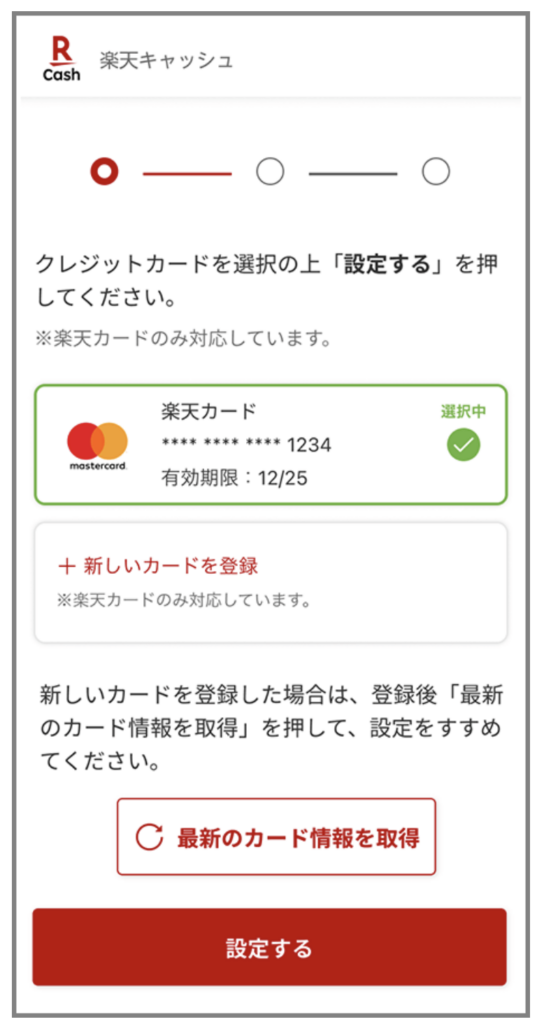
「キープ額」は、設定金額以下になると自動で楽天カードから差額がチャージされる仕組みなので、積立額以上の金額にしておきましょう。
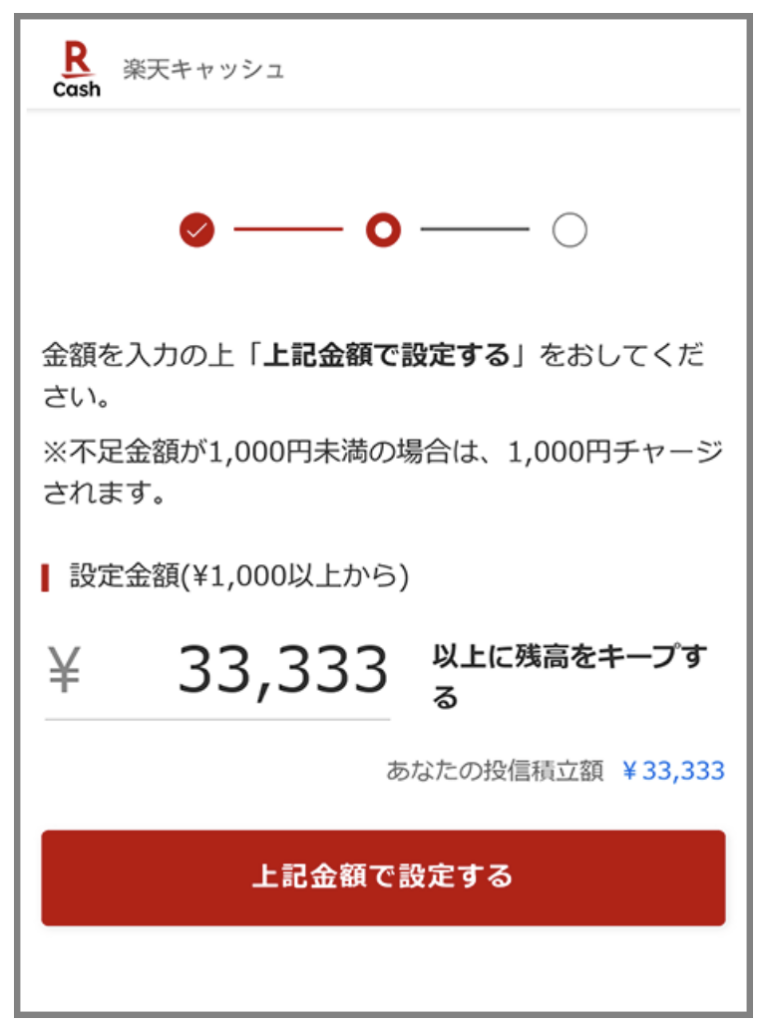
これで楽天キャッシュ積立の準備は完了です。
証券口座への入金方法(4つ)
クレカ積立・楽天キャッシュ積立は自動で引き落とされるので入金不要ですが、月15万円以上の積立やスポット購入には入金が必要です。入金方法は次の4つです。
- マネーブリッジによる自動入出金(楽天銀行と連携・一番おすすめ)
- らくらく入金(楽天銀行・みずほ銀行が対応)
- リアルタイム入金(提携ネットバンク)
- 通常銀行振込
①マネーブリッジ(自動入出金):一番おすすめ
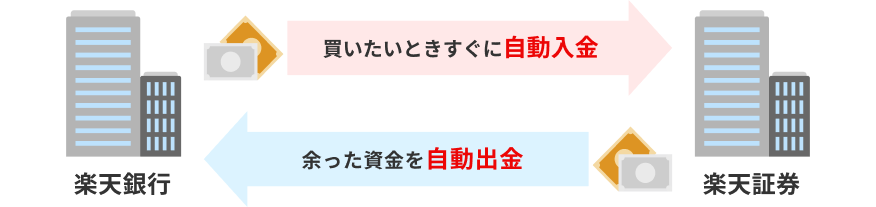
マネーブリッジは楽天銀行と楽天証券を連携させる無料サービス。有効にすると楽天銀行から自動でお金が移動するので、毎回入金する手間がなくなってとても便利です。
まりマネーブリッジを設定すると、普通預金金利が優遇されるなどの特典もあるので、やっておいて損はないですよ♪楽天銀行口座が必要なので、まだの方は先に口座開設をしておきましょう。
- 口座開設無料。マネーブリッジで入金がスムーズに
- マネーブリッジ設定で普通預金の金利が優遇
\ 無料で口座開設する /
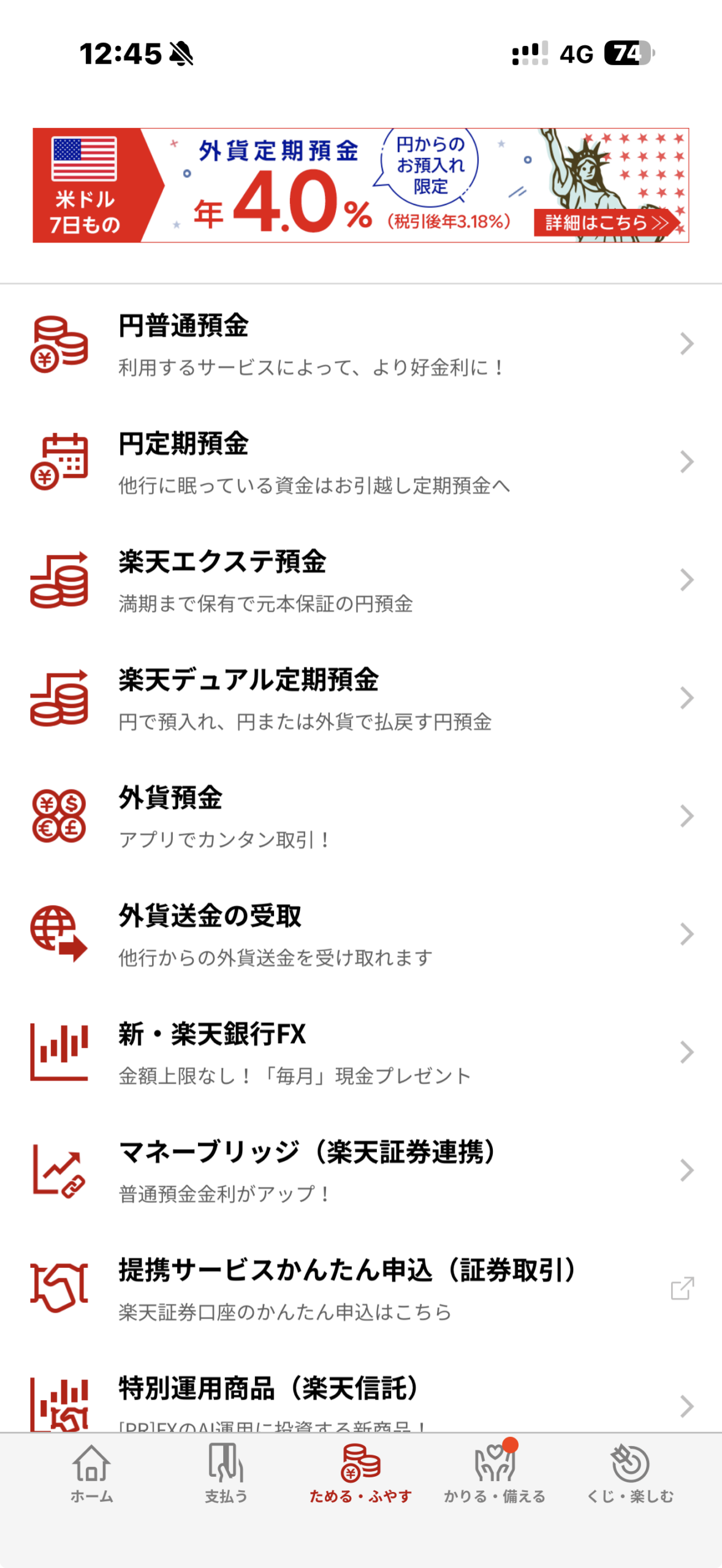
設定は楽天銀行アプリから行います。
アプリにログイン後、下の「ためる・ふやす」→「マネーブリッジ」と進み、申し込みボタンから指示に従って設定すればOK。
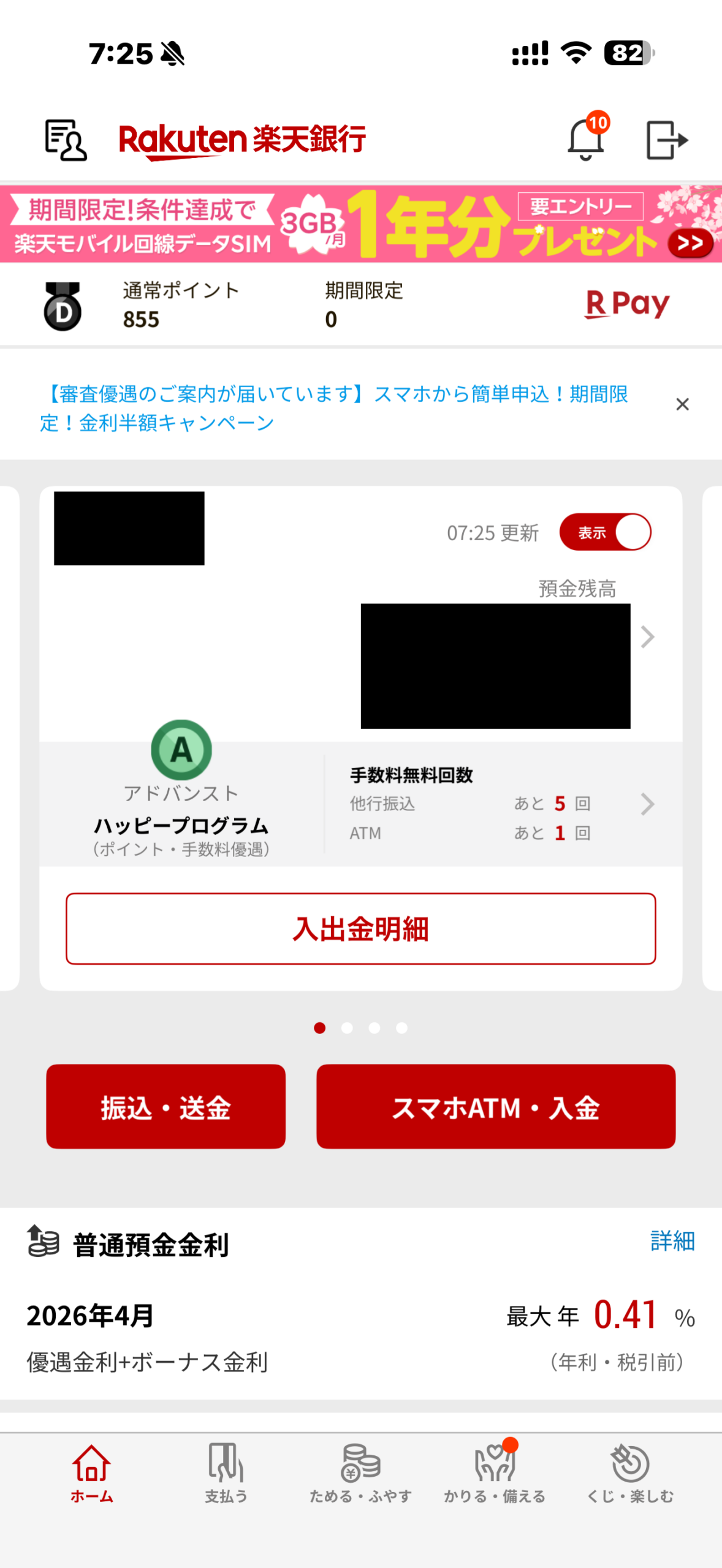
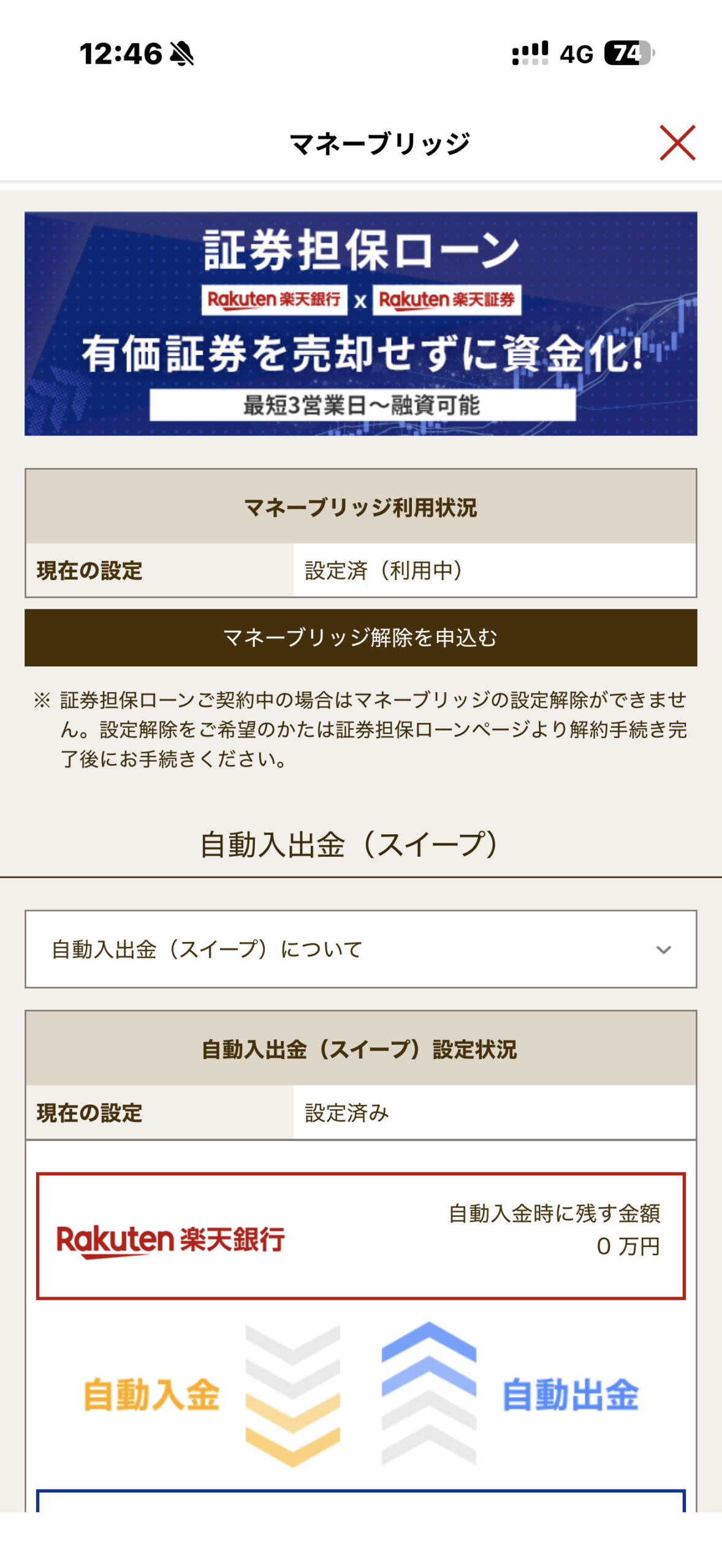
これで楽天銀行にお金を入れておけば、いつでも楽天証券で投資ができる状態になります。
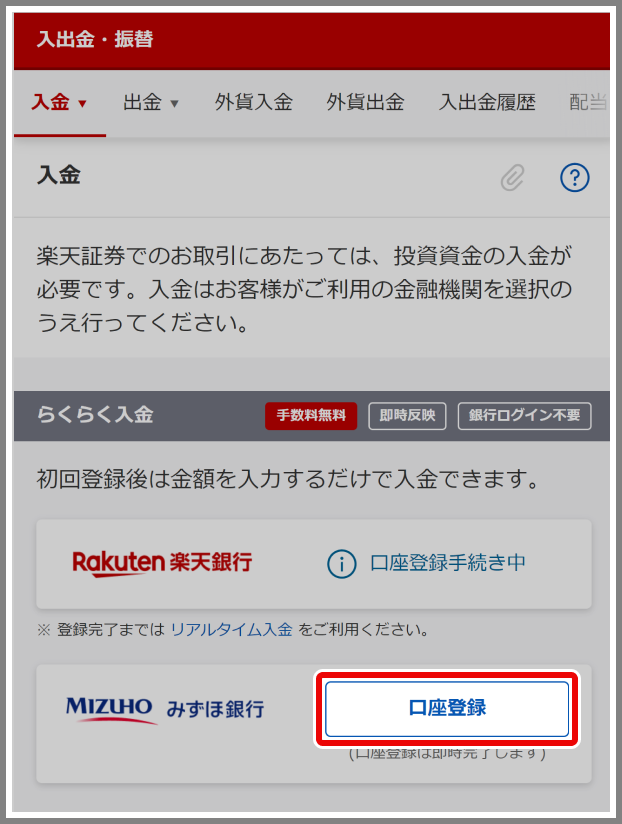
②らくらく入金(楽天銀行・みずほ銀行)
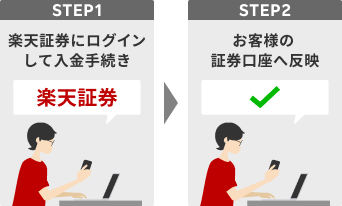
らくらく入金は楽天証券の入金画面から直接入金できる方法で、振込元の銀行に飛ばなくていいのがラクなポイント。
対応は楽天銀行とみずほ銀行の2つですが、楽天銀行はマネーブリッジの方が便利なので、「みずほ銀行はあるけど楽天銀行はない」という方向けです。
ここではみずほ銀行の場合で説明します。
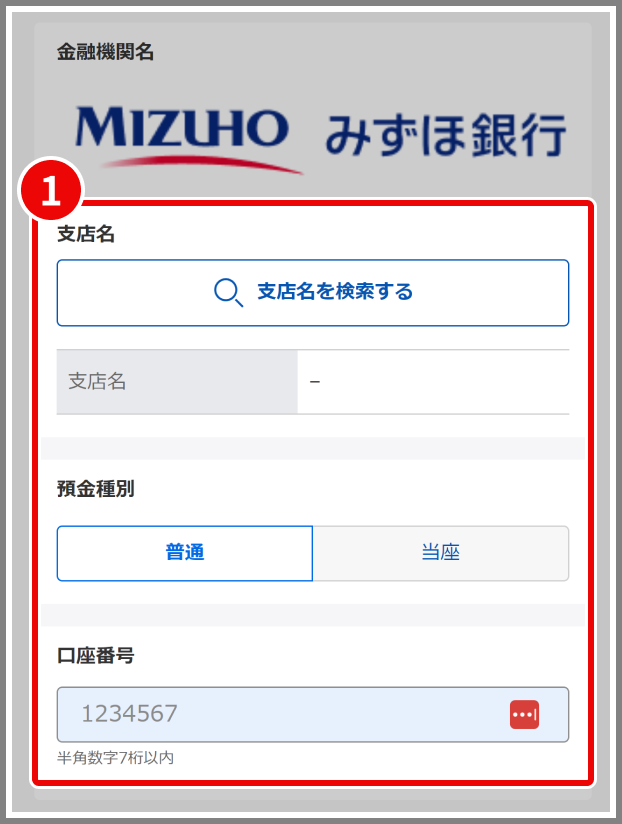
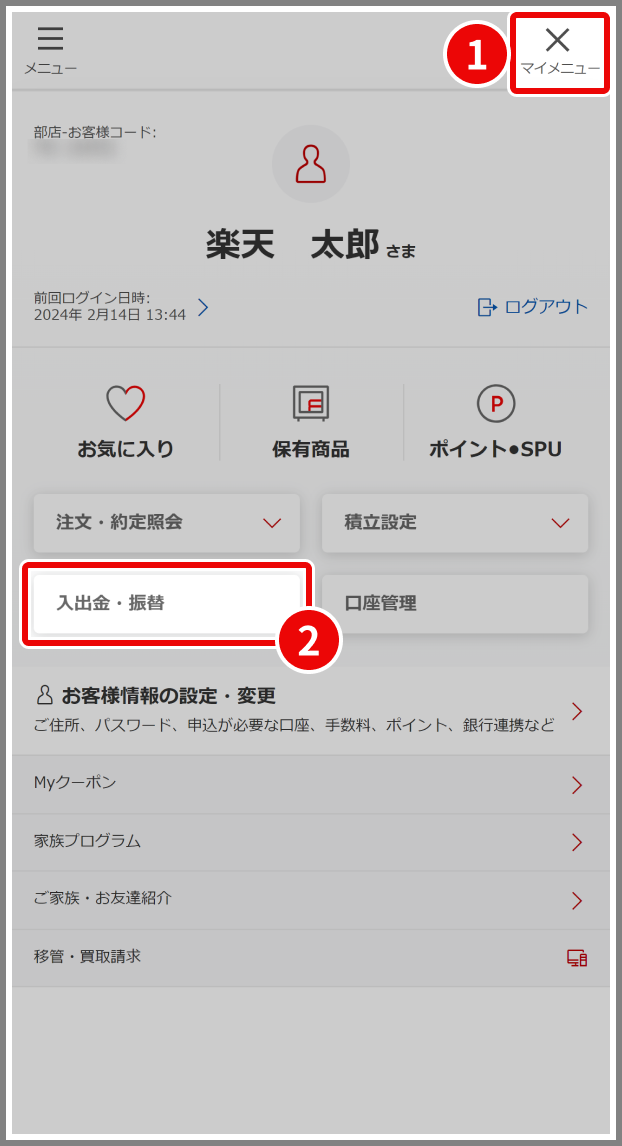
まず、マイメニュー →「入出金・振替」→「口座登録」で銀行口座を登録します
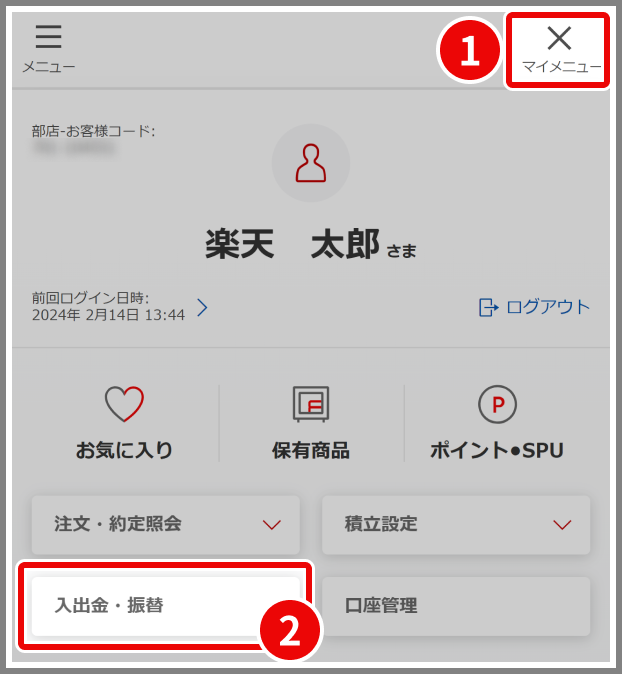
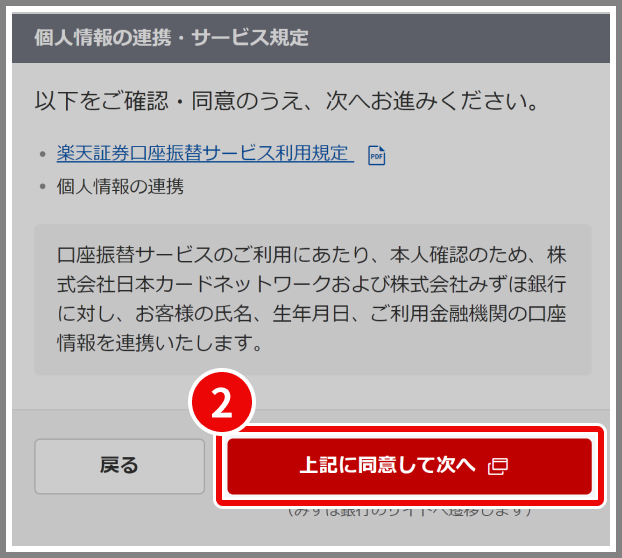
必要事項を入力し「同意して次へ」で登録完了
ホームに戻り「入出金・振替」→「入金する」を選択し、
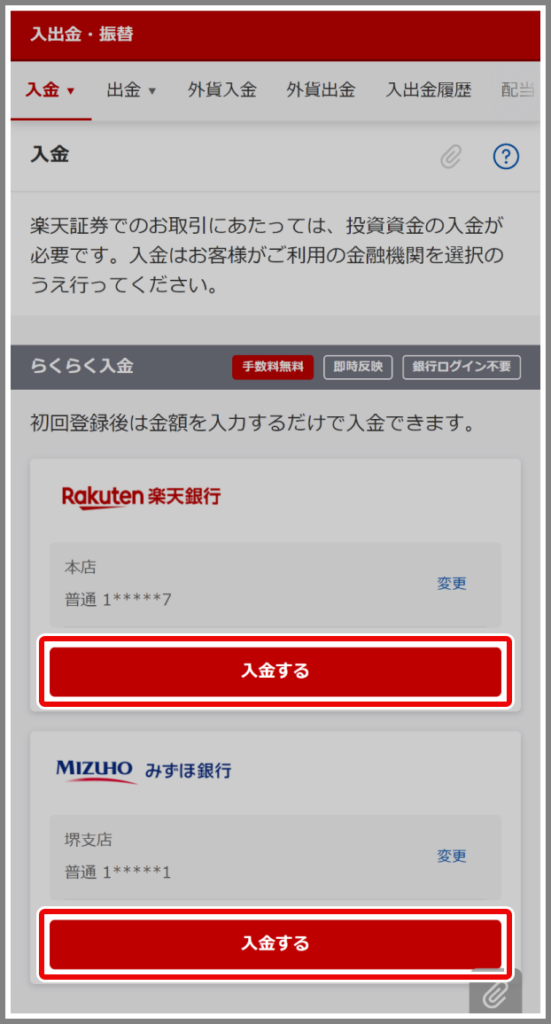
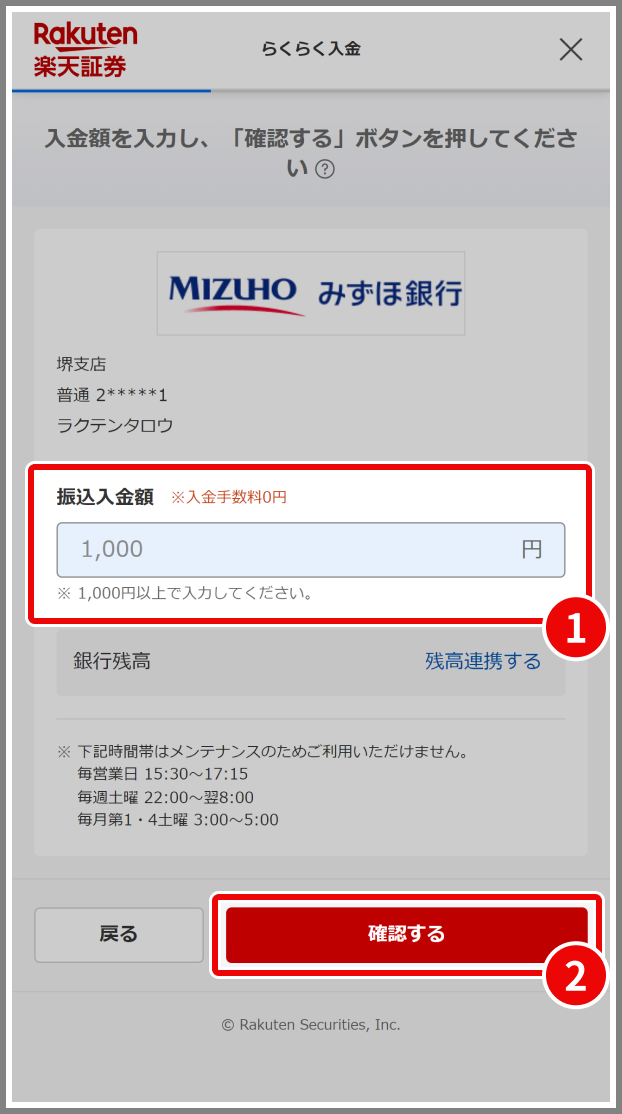
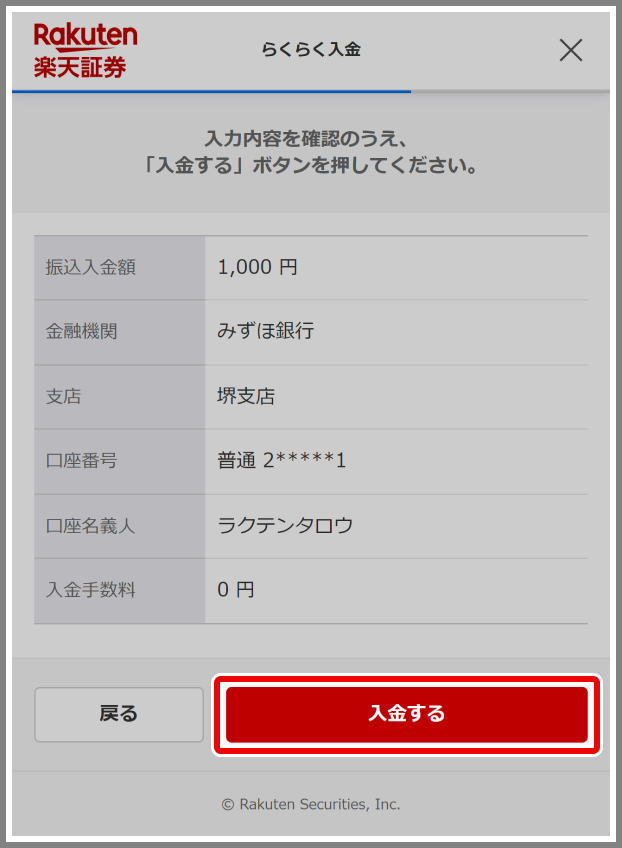
振込金額を入力して、「確認する」を選択し、金額を確認して「入金する」を選びます
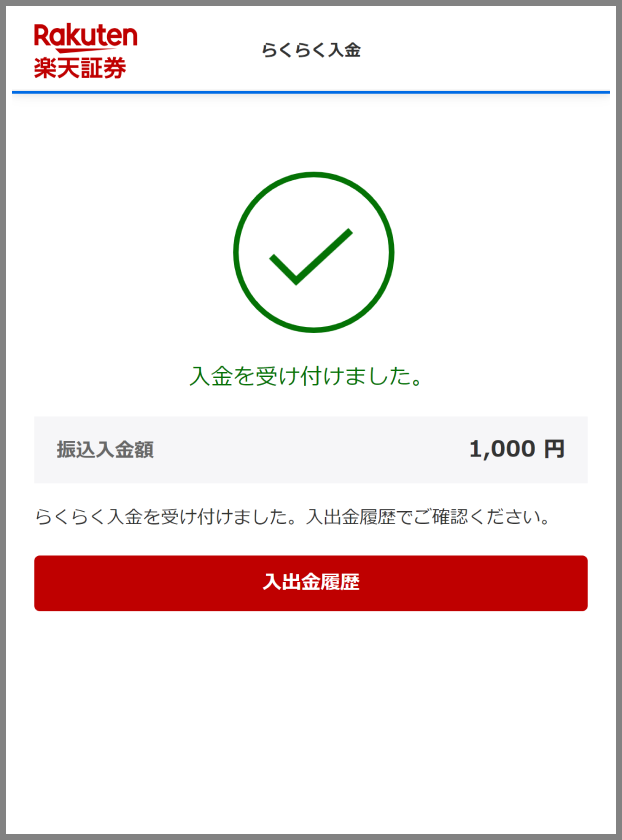
「入金を受け付けました」の画面が出れば入金完了です
③リアルタイム入金
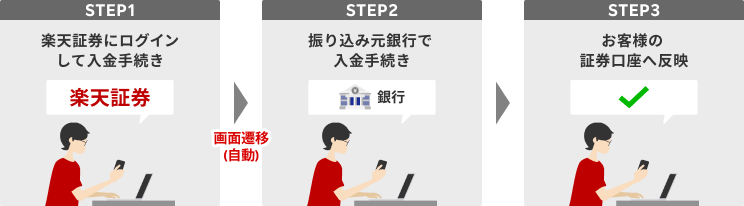
提携ネットバンクを使って入金する方法です。マネーブリッジやらくらく入金と違い、振込元の銀行に飛んで手続きが必要なので少し手間がかかります。
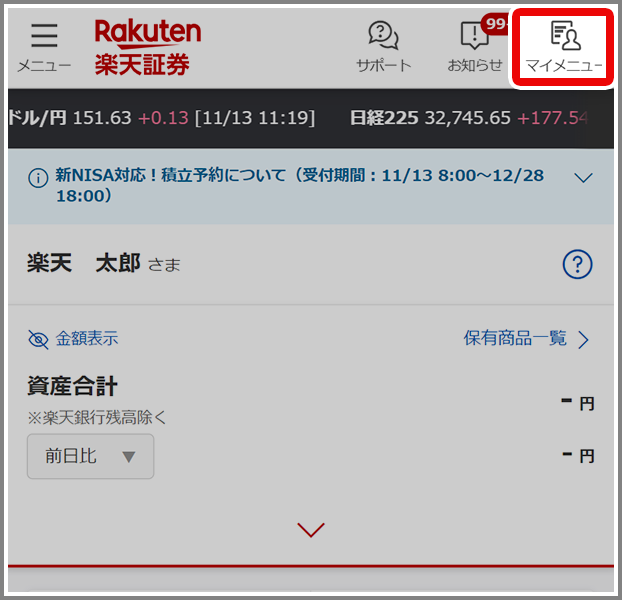
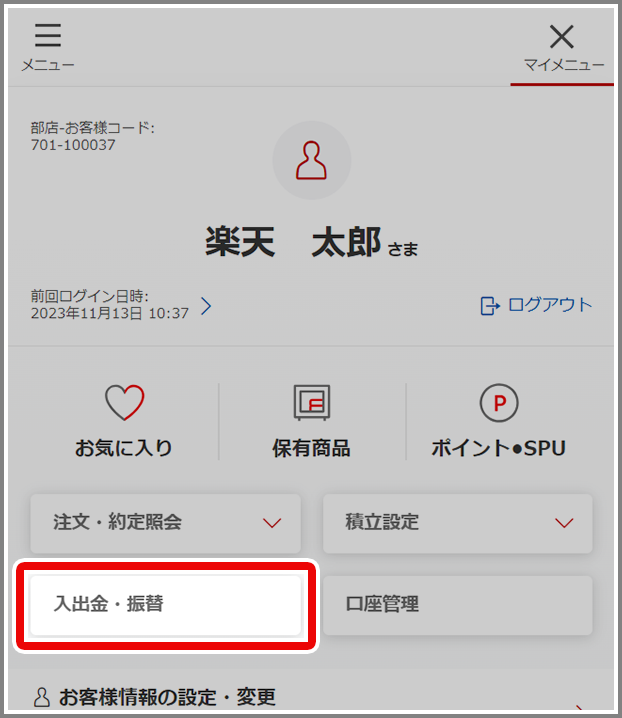
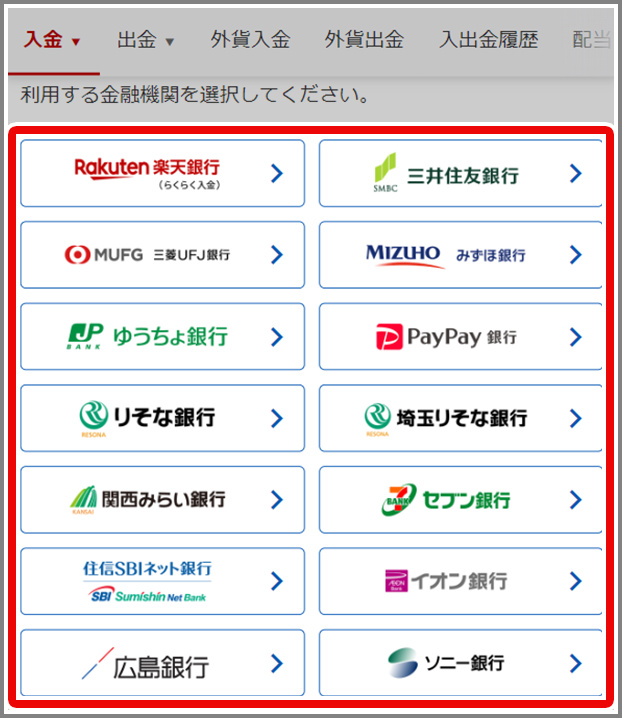
具体的にはマイメニュー →「入出金・振替」→使いたい銀行を選び、
その銀行のネットバンク画面に自動で移動するので、ログインして支払い手続きをすればOKです。
④通常銀行振込
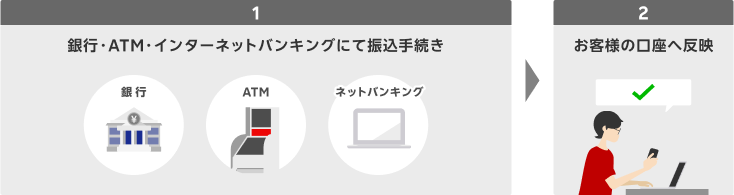
上記3つに対応する銀行がない場合に、専用の入金用口座へ振り込む方法です。
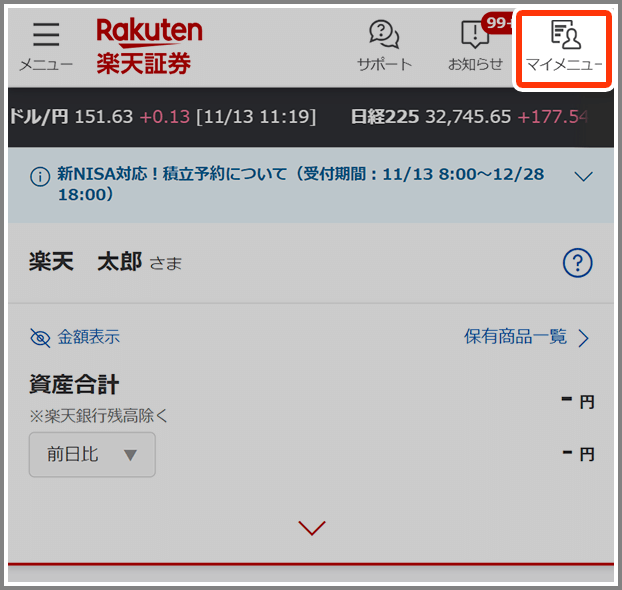
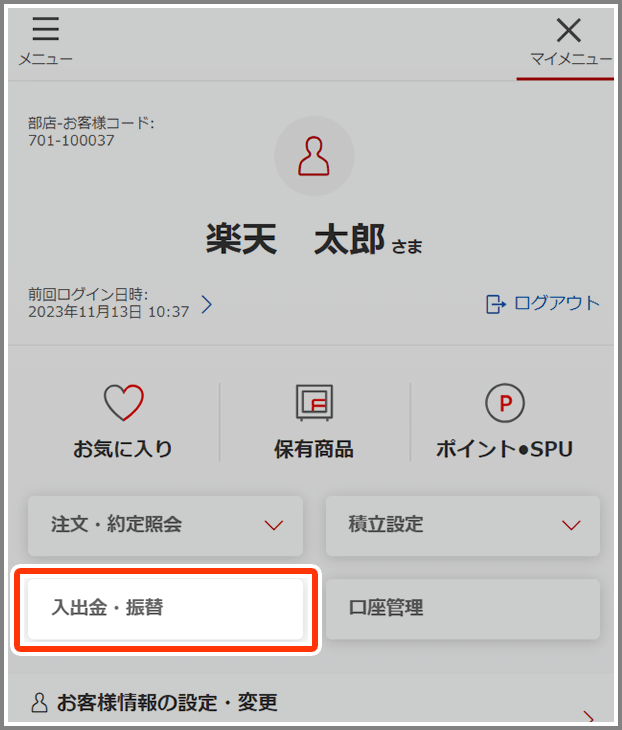
マイメニュー →「入出金・振替」を選択し
一番下の「その他の銀行から入金」を選ぶと、楽天銀行・三井住友銀行の入金用口座が表示されるので、そこに振り込めば完了です。
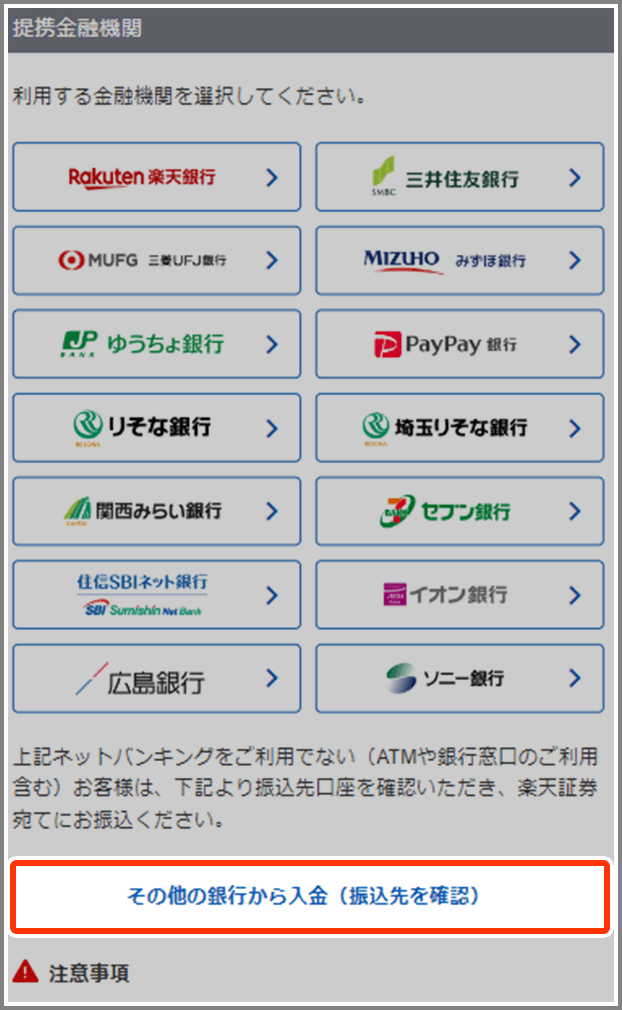
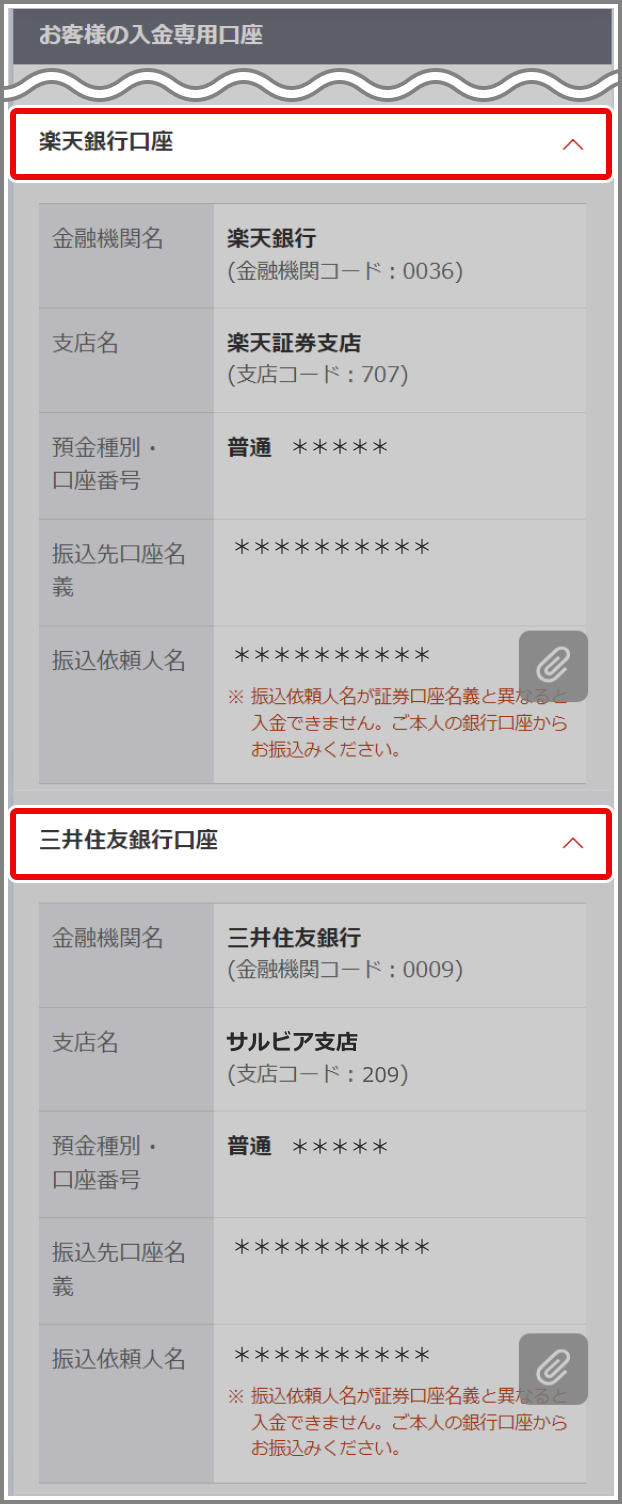
- 通常振込は手数料がかかり、反映までに時間がかかる
- マネーブリッジ・らくらく入金・リアルタイム入金のどれかに対応する銀行があれば、そちらが断然おすすめ
③新NISAでの積立設定をする(オルカンを例に)
口座開設と事前準備が終わったら、いよいよ新NISAの積立設定です。ここでは、みんな大好き「eMAXIS Slim 全世界株式(オール・カントリー)」=オルカンを、毎月10,000円積み立てる場合で進めていきます。
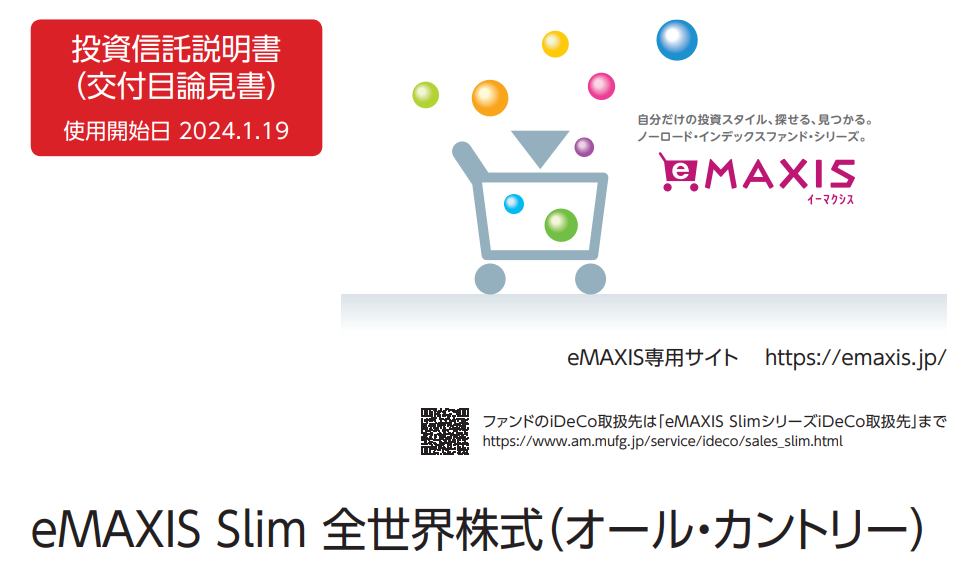
STEP1:ファンドを検索して積立設定へ
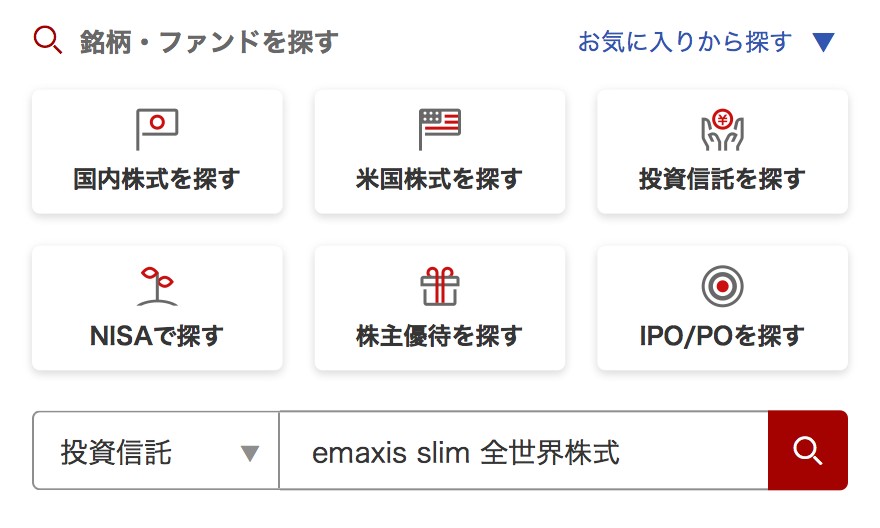
楽天証券のホーム画面にログインし、下にスクロールして「商品を選択」の検索窓から「投資信託」を選択。
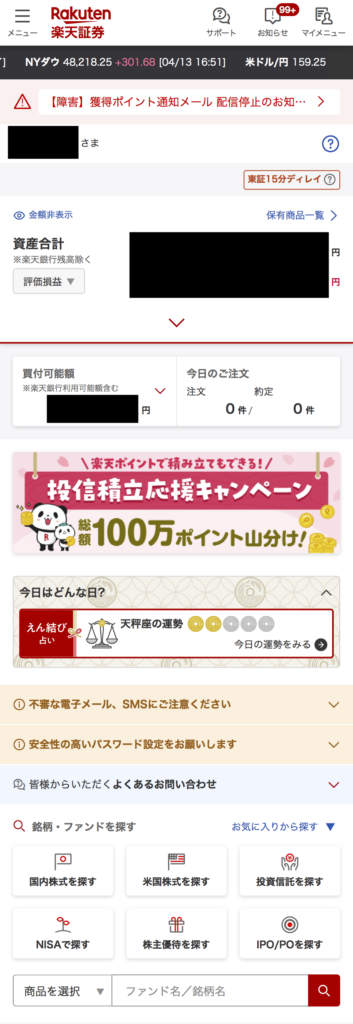
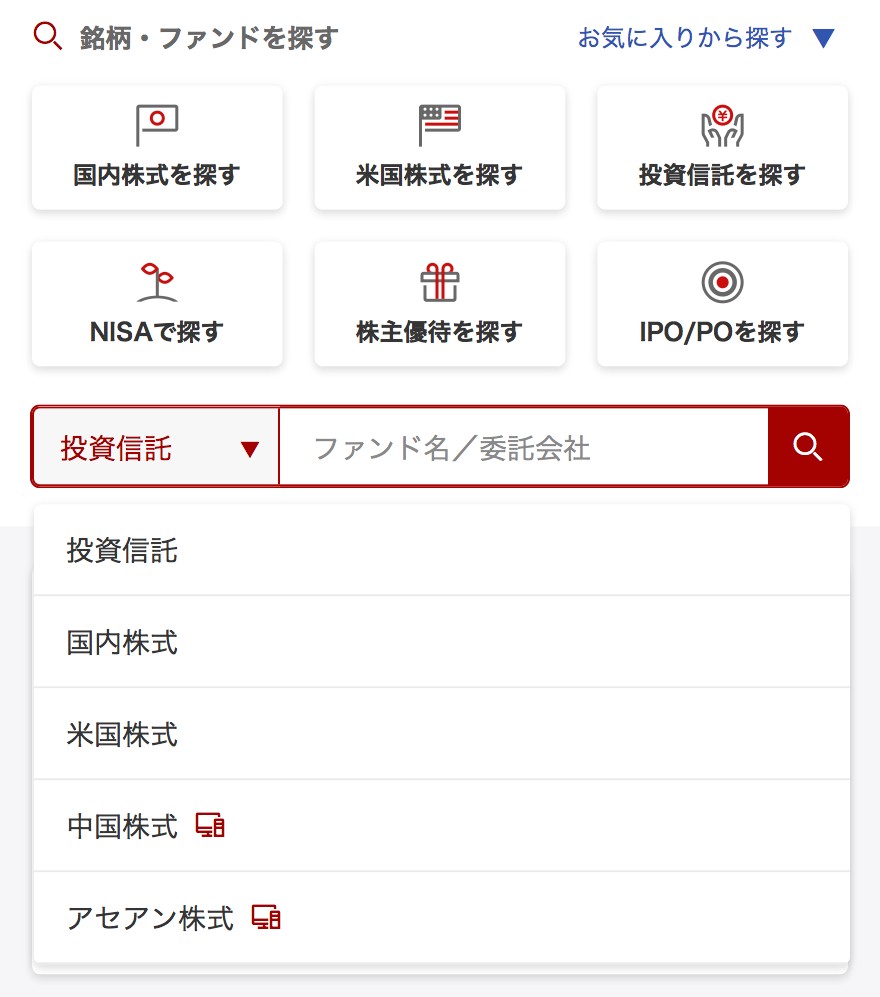
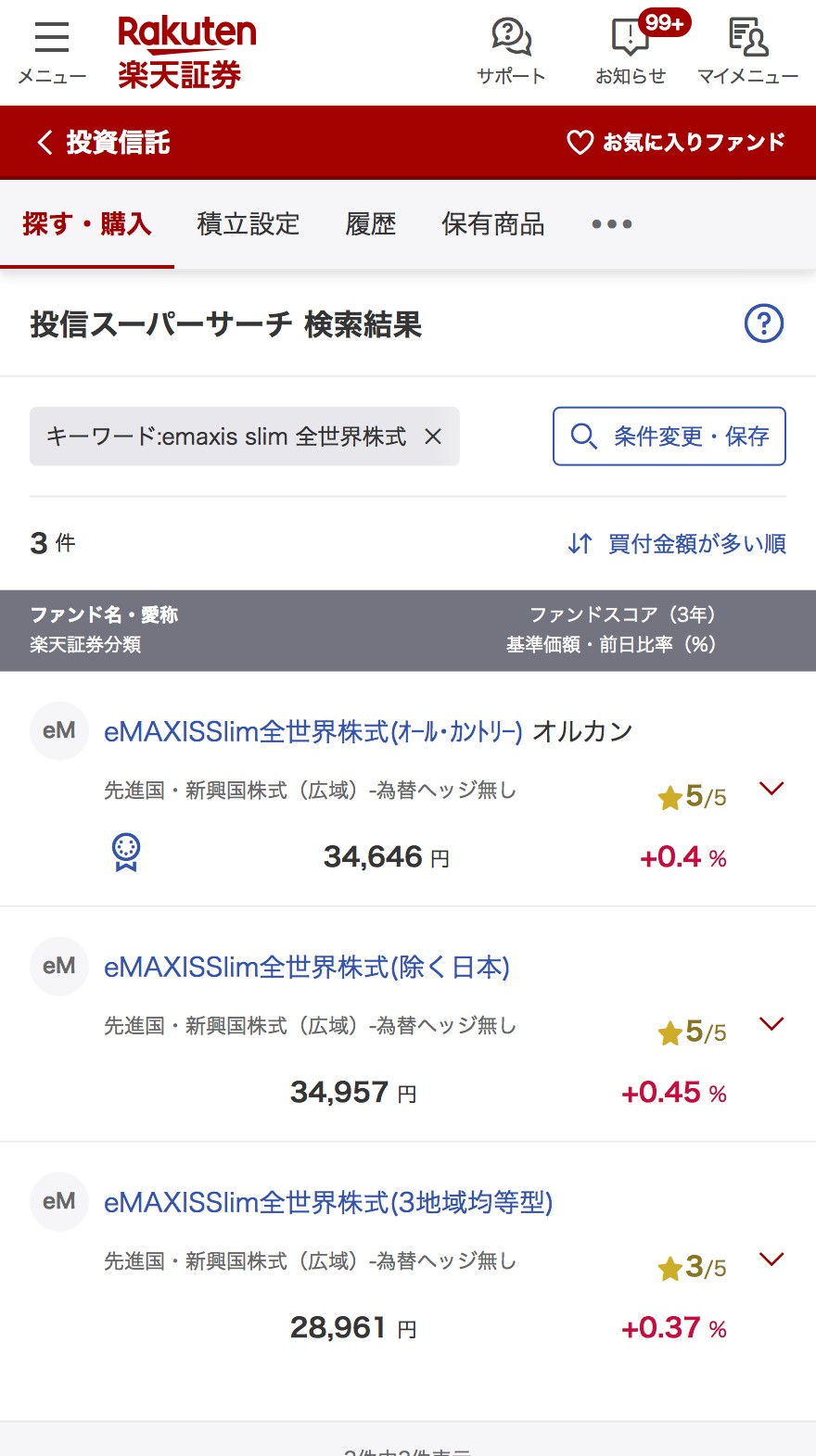
検索窓にファンド名「emaxis slim 全世界株式」と入力して検索し、
「eMAXIS Slim 全世界株式(オール・カントリー)」を選びます。ファンド詳細ページ下部の「積立設定」ボタンをタップします。
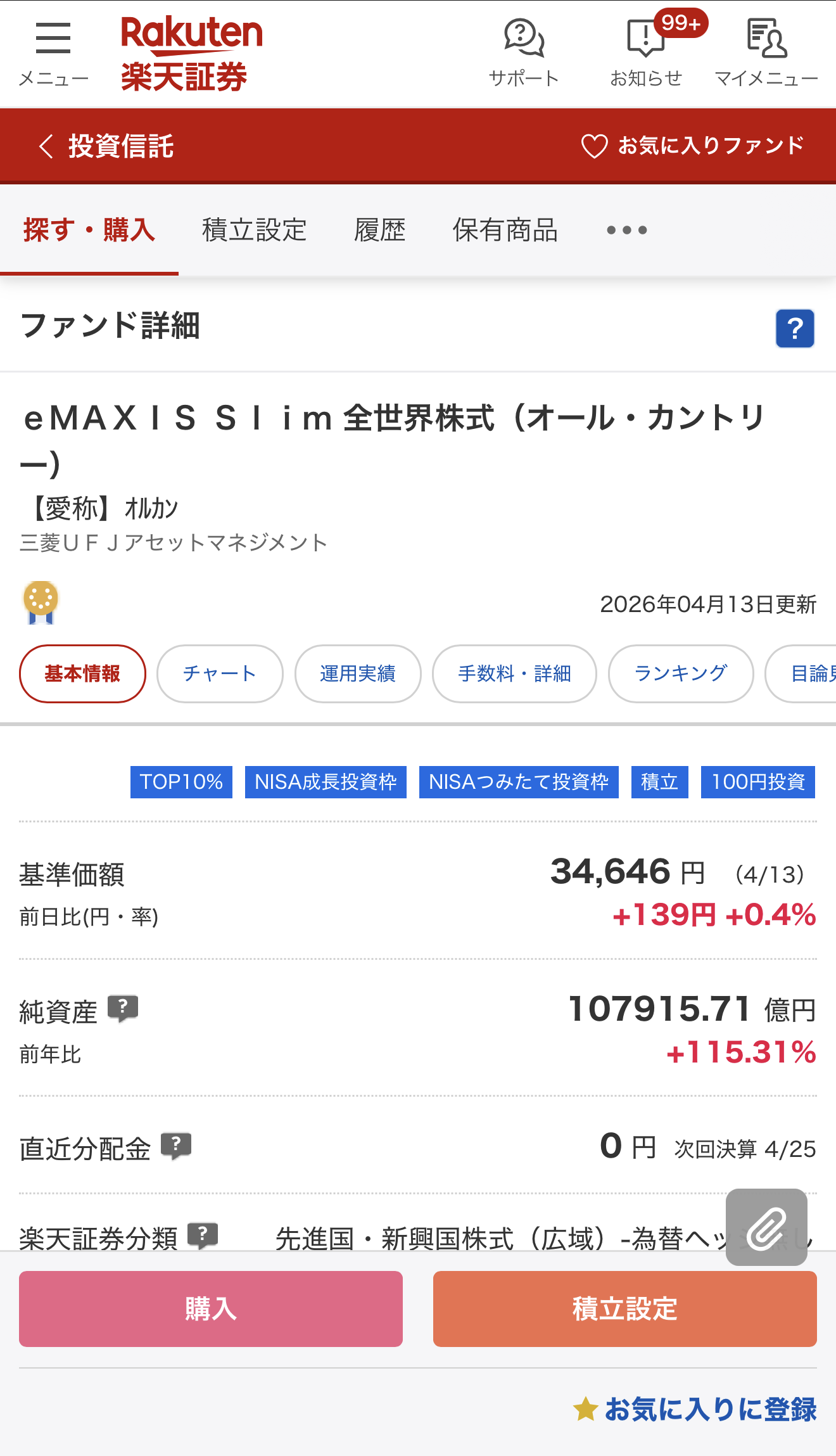
STEP2:口座区分・金額・頻度を設定
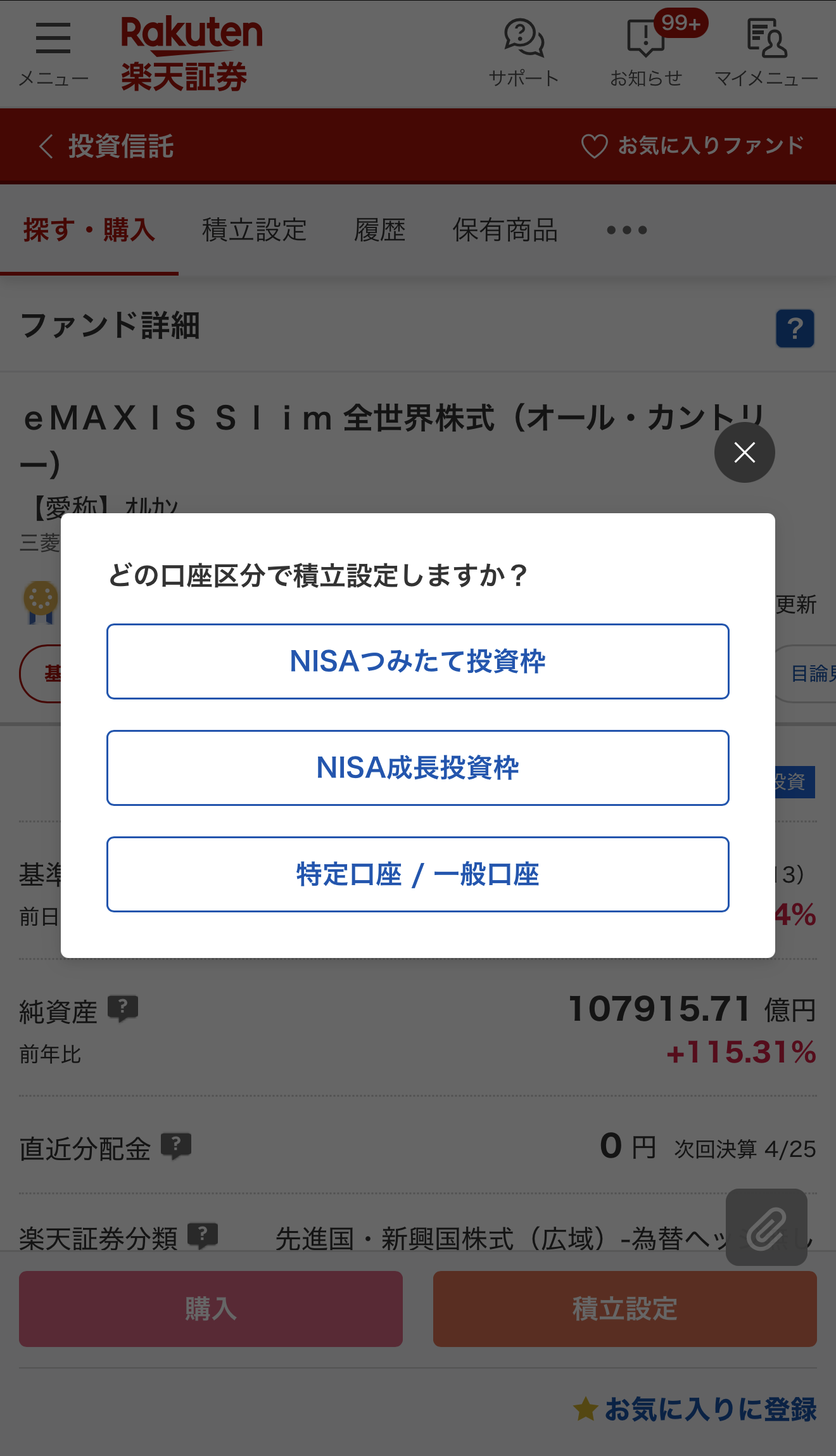
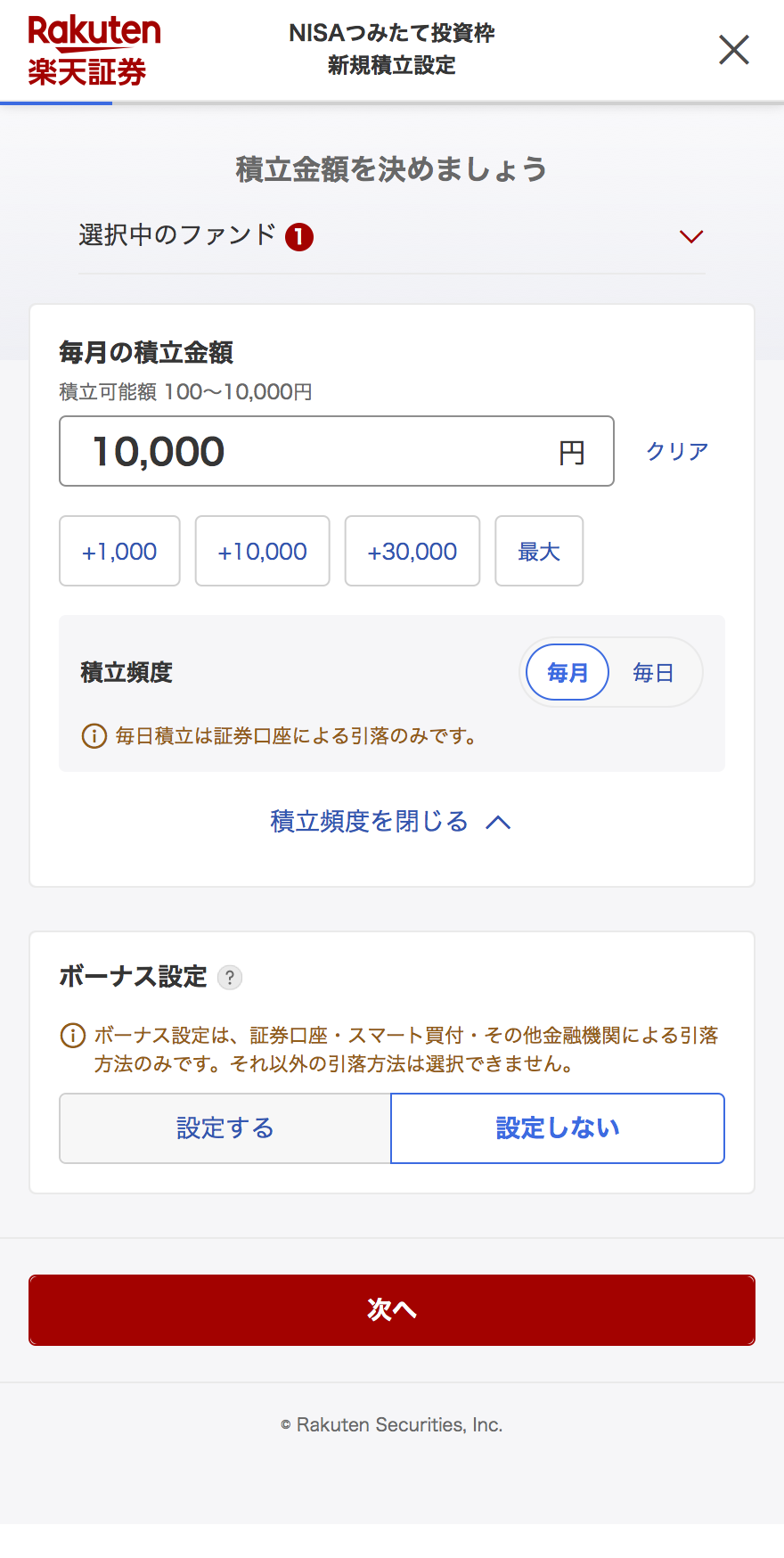
口座区分の選択ポップアップが出るので、NISAで投資する場合は「つみたて投資枠」か「成長投資枠」を選びます(オルカンはどちらでもOK。今回はつみたて投資枠で進めます)。
次に毎月の積立金額を入力(今回は1万円)。積立頻度は、クレカ積立・楽天キャッシュ積立の場合は「毎月」のみなので「毎月」を選びます。ボーナス設定は必要な方だけ。今回は「設定しない」で次へ進みます。
STEP3:分配金コースと目論見書の確認
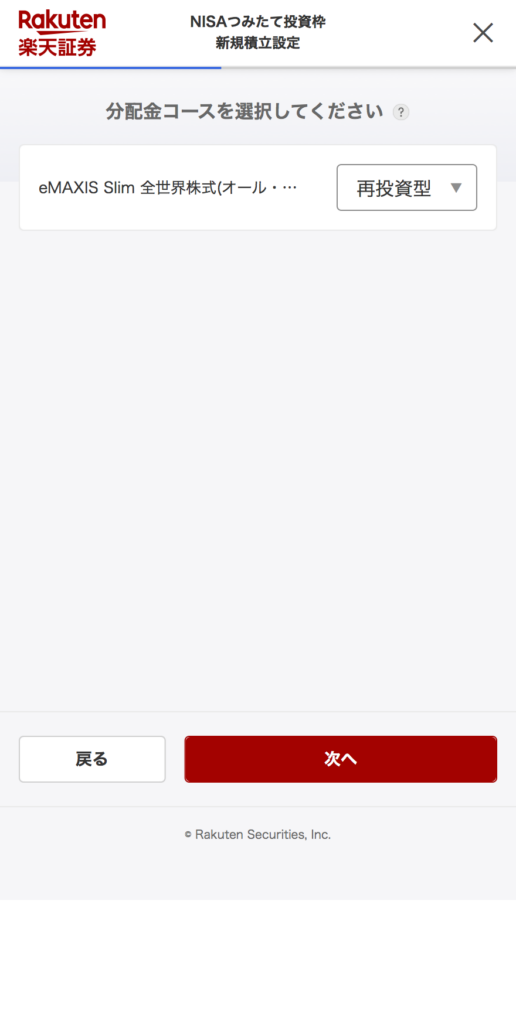
次に分配金コースを選びます。長期投資なら複利効果を最大化できる「再投資型」がおすすめ(オルカンはそもそも分配金が出ないのでどちらでも同じです)。
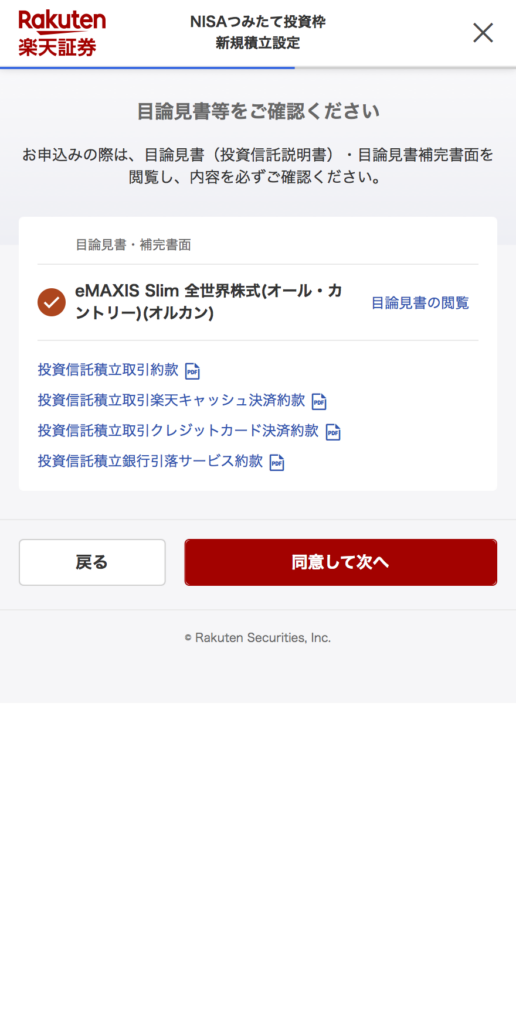
続いて目論見書と補完書面の確認が求められます。少し難しそうですが、ファンドの中身や手数料が書かれているので一通り目を通しておくのがおすすめ。確認したら「同意して次へ」を押します。
 まり
まり投資商品への理解は、暴落時の握力にもつながりますからね。難しそうでも、ざっと目を通しておくと安心ですよ♪
STEP4:支払い方法を選んで設定完了
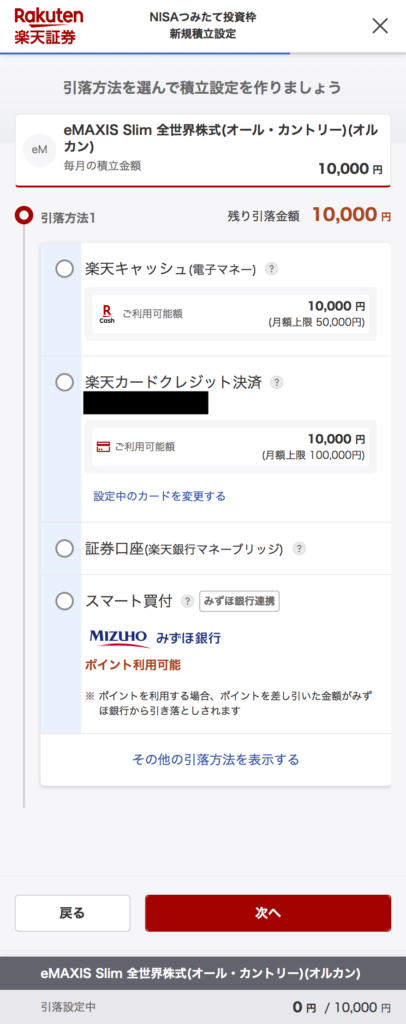
最後に支払い方法を選びます。選べるのは「楽天キャッシュ」「楽天クレジットカード決済」「証券口座」、そしてみずほ銀行をお持ちの方は「スマート買い付け」の4つ。事前準備で設定した方法を選びましょう。
- 楽天キャッシュ:好きな積立日を設定 →「次へ」→ 取引暗証番号を入力して「設定する」
- クレカ積立:積立指定日は毎月1日に固定 →「次へ」→ 取引暗証番号で完了
- 証券口座、スマート買付:引落方法で「証券口座」または「スマート買付」を選び、あとは同じ流れ
 まり
まりこれで新NISAの積立設定は完了です。投資家デビュー、おめでとうございます!私が皆さんに心の中でスタンディングオベーションしておきますね♪
④楽天証券でやっておくべき必須設定3選
最後に、楽天証券の口座開設をしたら絶対にやっておきたい必須設定を3つ紹介します。セキュリティ・税金・お得サービスに関わる重要な設定なので、必ずチェックしてくださいね。
必須設定1:パスキー設定(乗っ取り対策)
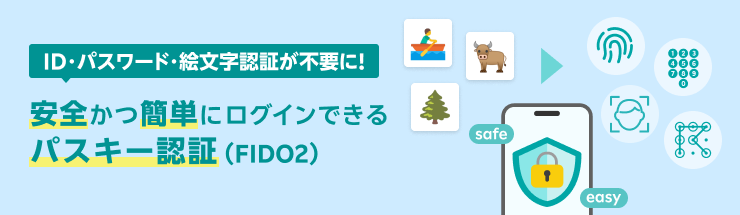
パスキーとは、ID・パスワード不要で、指紋や顔認証だけでログインできる仕組みのこと。
IDやパスワードを打ち込まないので漏洩リスクが減り、不正ログインされにくくなるうえ、ログインも爆速になります。セキュリティと快適さが両立します。
最近は証券口座の乗っ取り被害も増えているので、これは必ず設定しておきましょう。
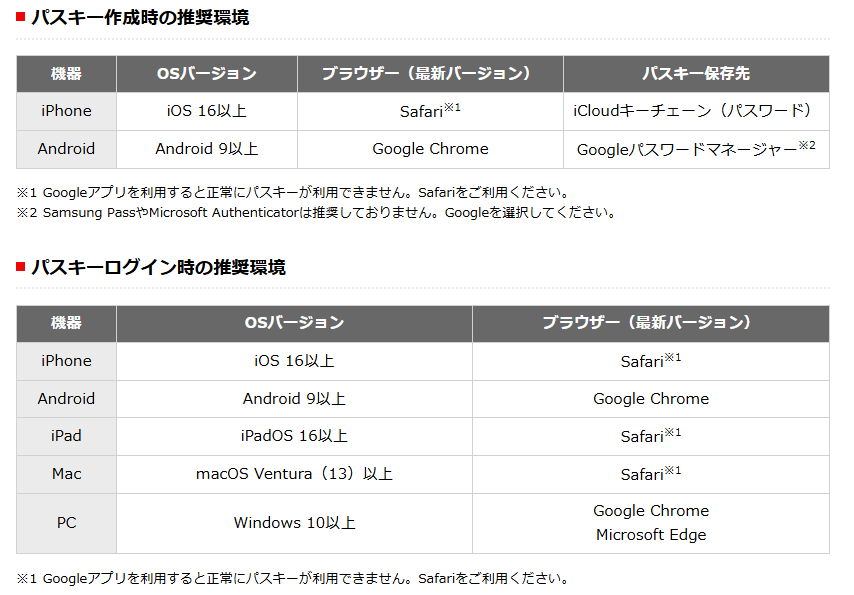
- OS・ブラウザが推奨環境か(iPhoneの推奨はSafari。普段Chromeの方も、パスキー作成・ログイン時はSafari推奨)
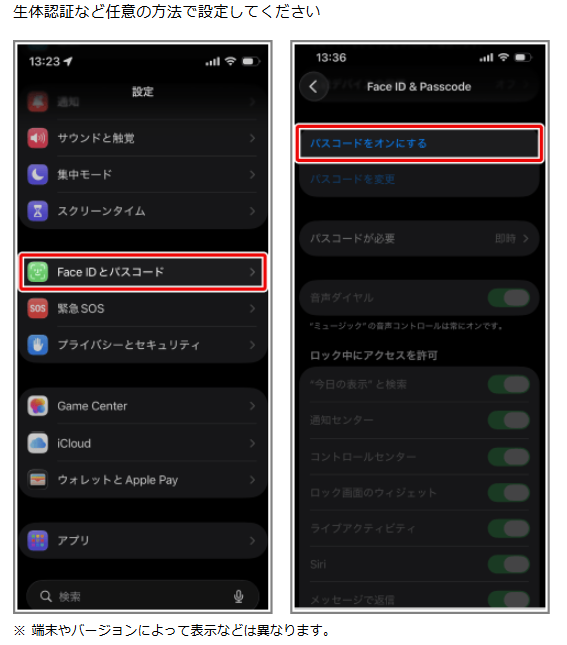
- スマホのロック画面が設定されているか
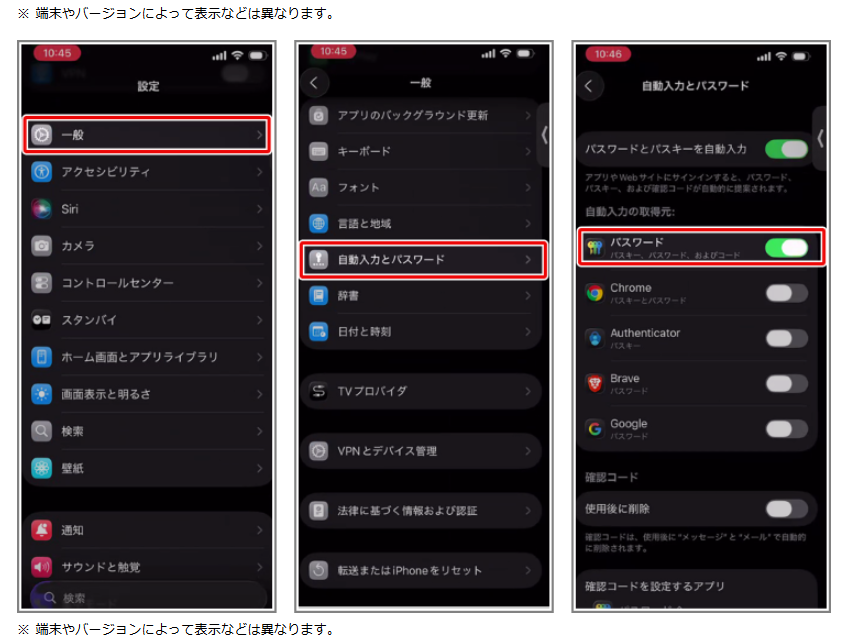
- パスワード管理アプリが有効か(iPhone:設定→一般→自動入力とパスワード/Android:Googleパスワードマネージャー)
- パソコンのBluetoothがオンか(パスキー設定後はPCログインにスマホのパスキーを使うため)
次にスマートフォンのロック画面が設定されていることを確認してください。
次に、パスワード管理アプリが利用可能になっているかを確認します。
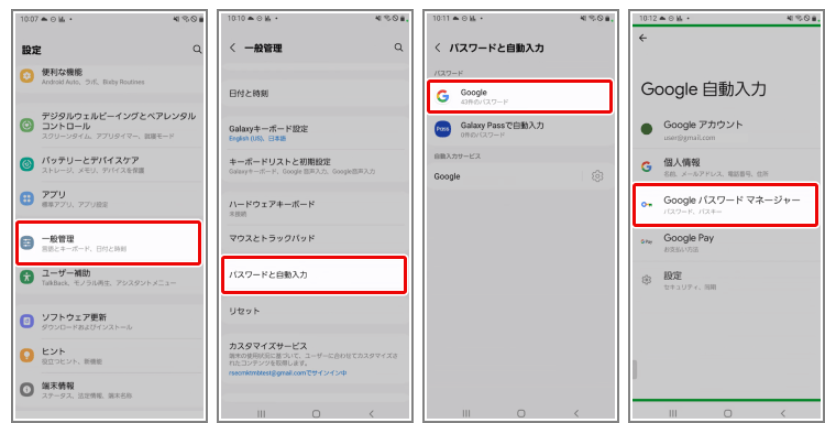
最後にパソコンの設定になります。
というのも、パスキーを設定すると、IDとパスワードでのログインができなくなってしまうので、パソコンでログインしたいときもスマホの中のパスキーを使う必要があります。
そのときにBluetoothが有効でないといけないので、Bluetoothがオンになっていることを各自のパソコンで確認してください。
Bluetoothに対応していない場合、外付けの機器をつけるか、パソコンでのパスキー設定が必要となるので注意してくださいね。
これらの設定が終わったら、パスキーの設定に移りましょう。
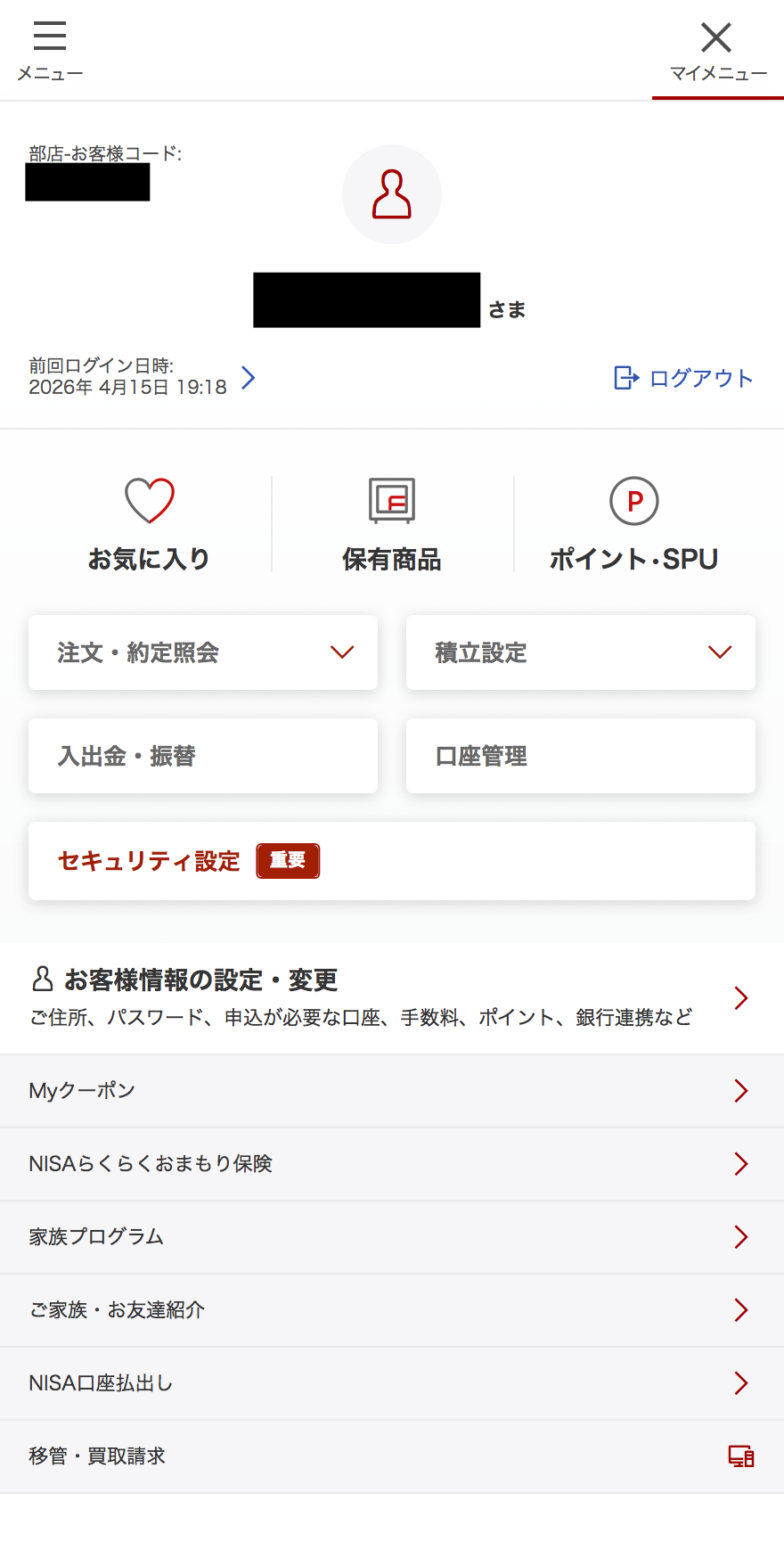
まず、楽天証券のトップ画面から、右上のマイメニューを開いて「セキュリティ設定」を選択します。
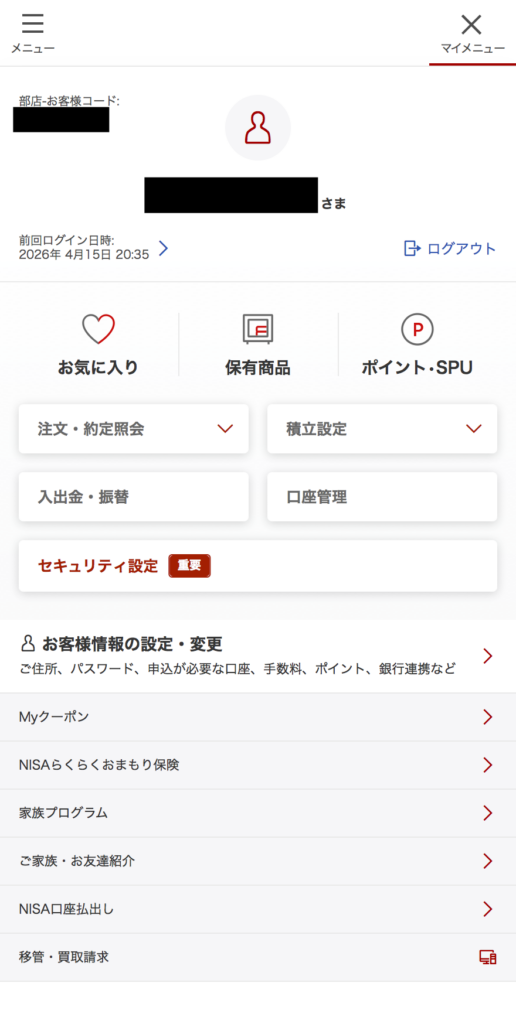
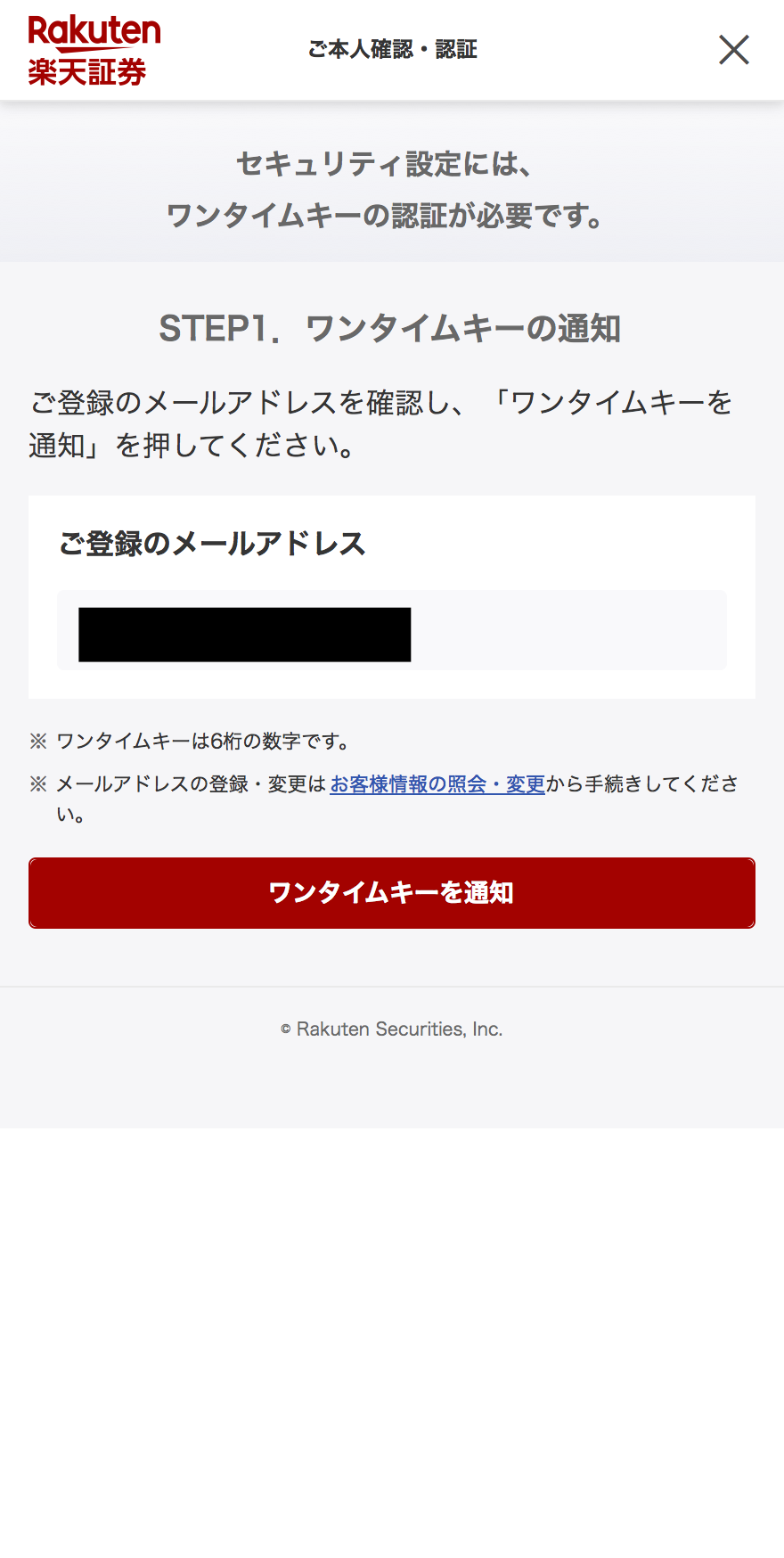
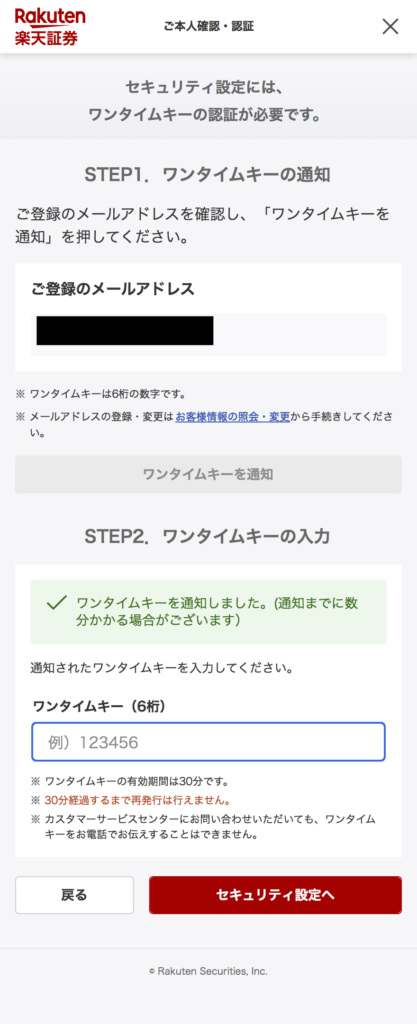
するとこんな感じの確認画面になるので、「ワンタイムキーを通知」を押します。
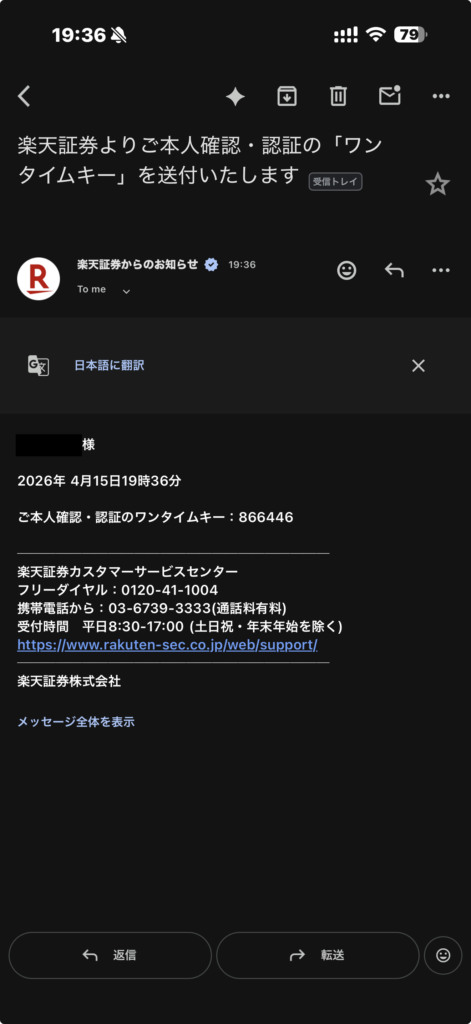
すると最初に登録したメールアドレスに6桁のワンタイムキーが送られるので、
それをここに入力して、「セキュリティ設定へ」を選びます
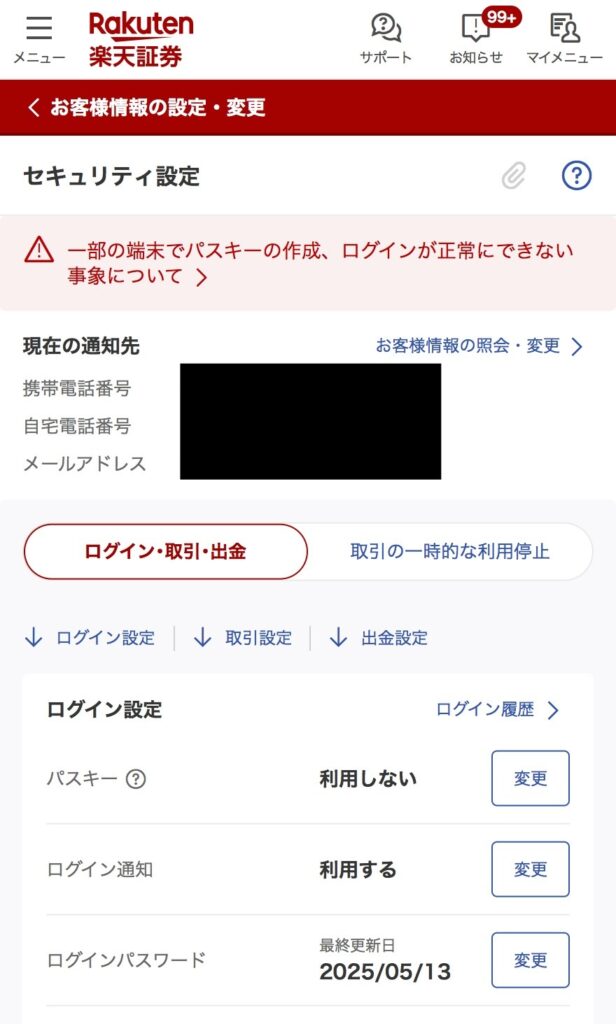
するとこんな画面になるので、「パスキー」の「変更」ボタンを押すと
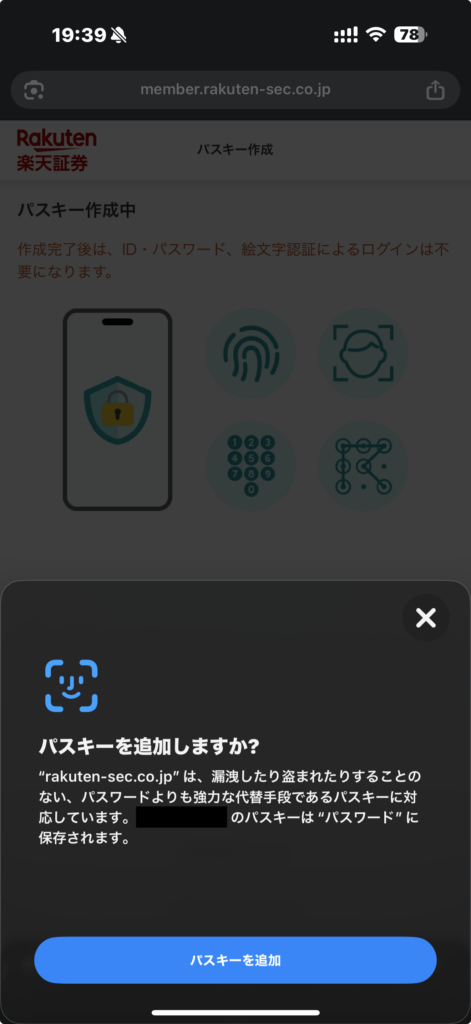
こんな感じでパスキーの追加を聞かれるので、「パスキーを追加」を選べば、追加完了です
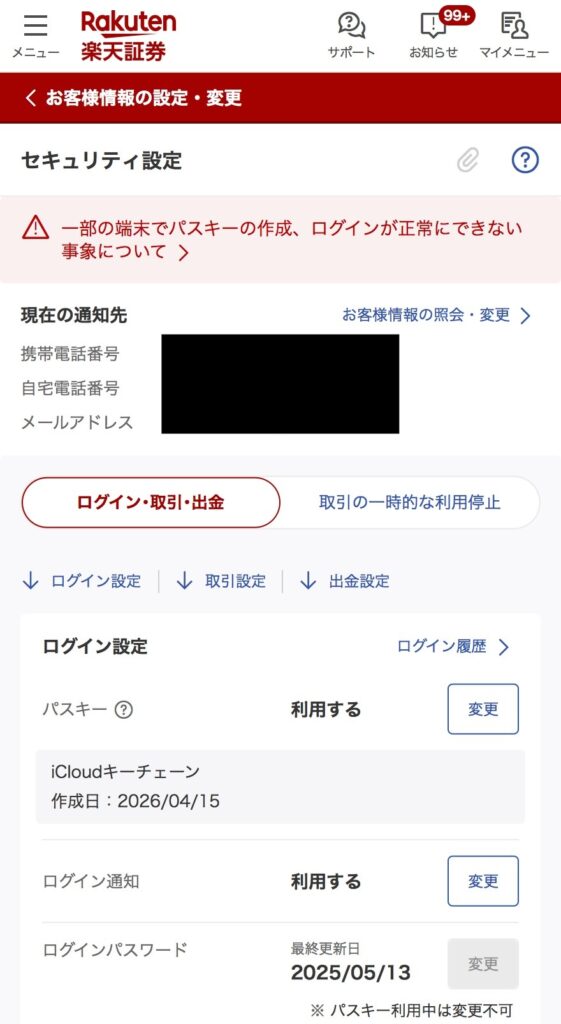
作成完了後、もう一度セキュリティ設定画面に戻り、パスキーが「利用する」に変わっていればOKです
実際にログインするには、ログイン画面に行って、「パスキーでログイン」を選びます
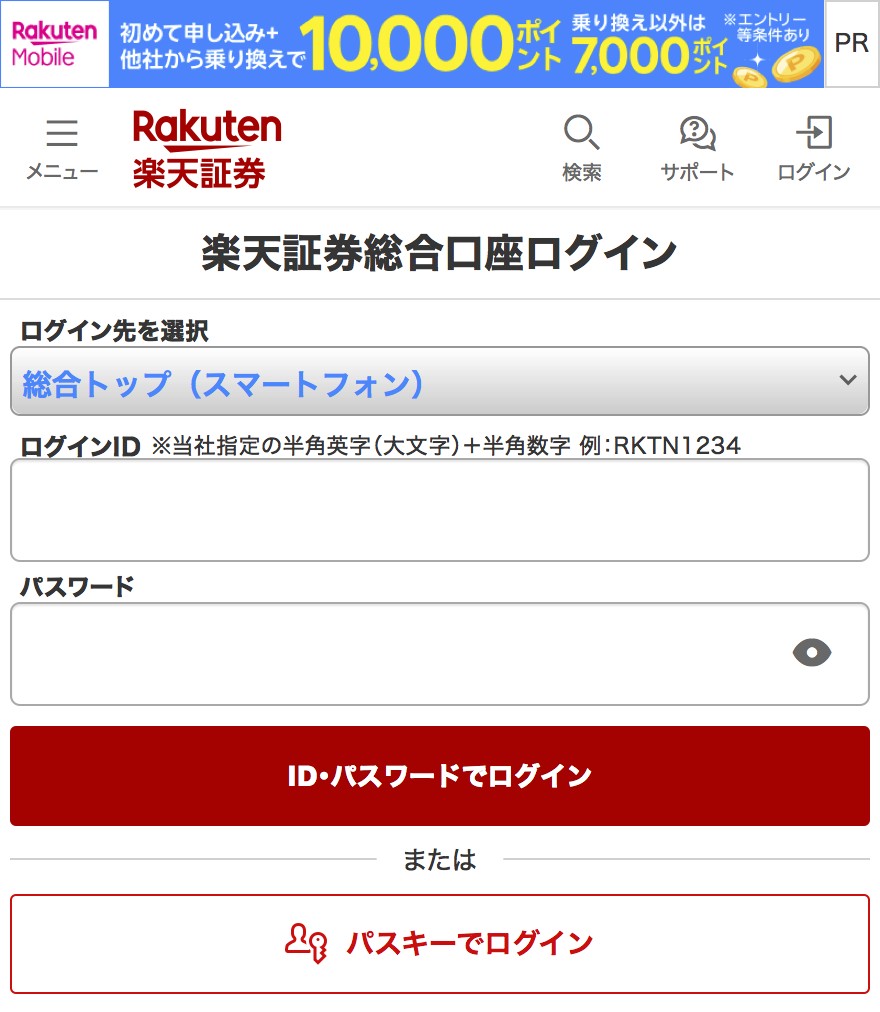
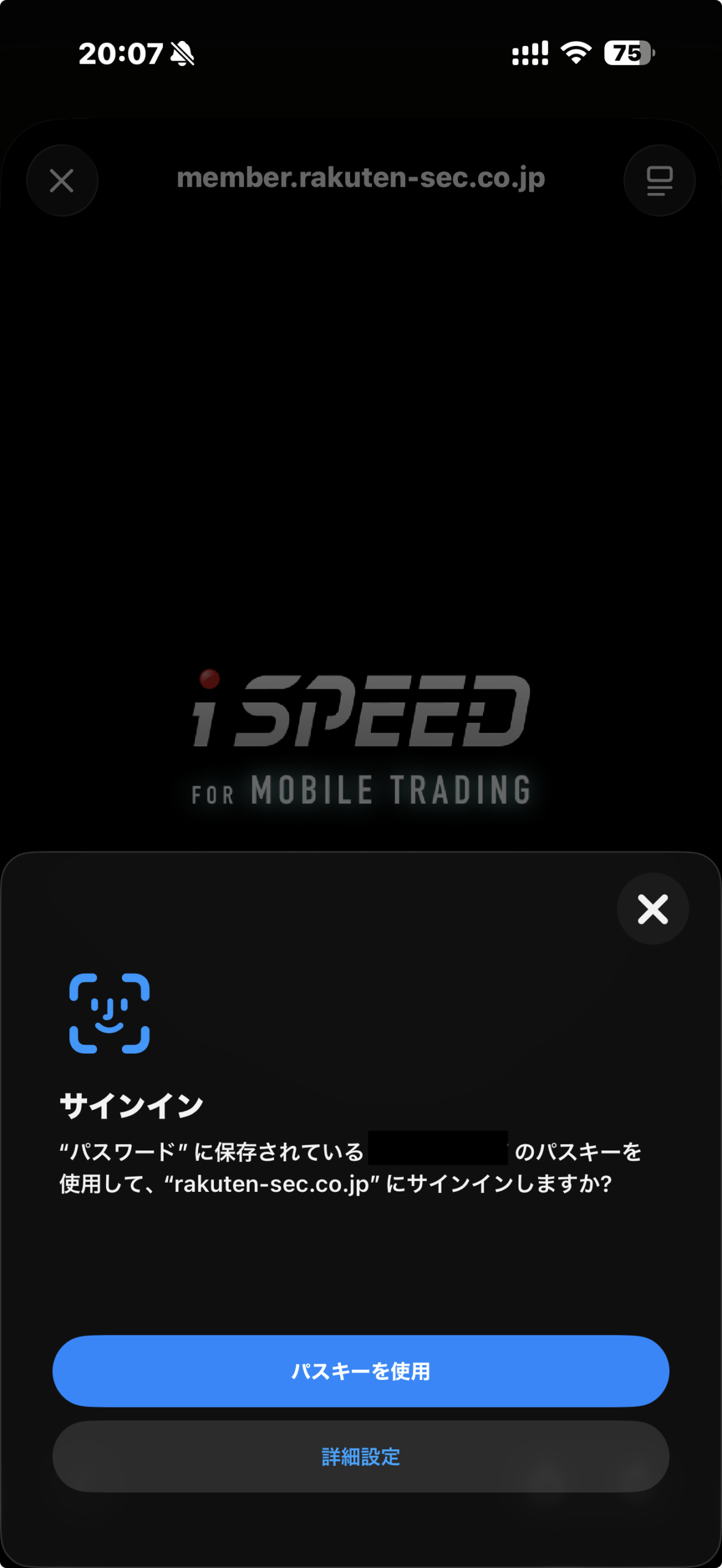
するとこんな感じの表示が出るので、「パスキーを使用」を押すと、FACE IDなどロック解除と同じ対応が求められるので、それをすればログインできます
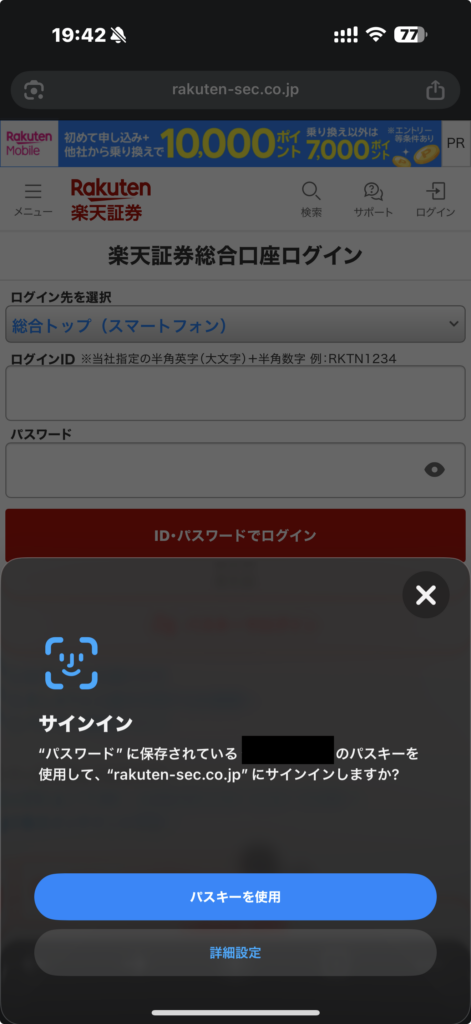
先ほども言いましたが、パスキーを設定したら、こちらのIDとパスワードによるログインはできなくなるので、注意してくださいね
実際のログインは、ログイン画面で「パスキーでログイン」→「パスキーを使用」→Face IDなどの認証でOK。パスキー設定後はID・パスワードでのログインができなくなるので注意してください。
必須設定2:配当金受取方式(NISAの非課税を活かす)
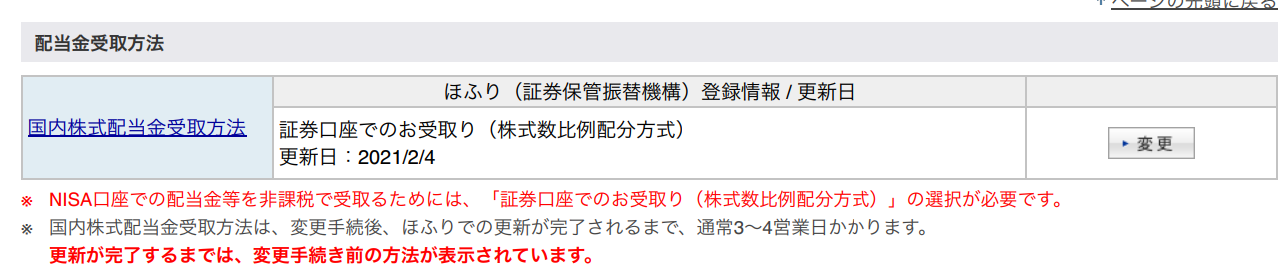
これは特に、新NISAで高配当株を買って配当金を受け取りたい方向けの設定です。配当金の受け取り方が「株式数比例配分方式」になっていないと、NISAの配当金が非課税になりません。これは配当金を証券口座で直接受け取る方式のこと。
昔ながらの「金融機関で現金受け取り」の方式のままだと、せっかくNISAで投資していても配当金に税金がかかってしまいます。初期設定で比例配分方式になっていることが多いですが、念のため確認しておきましょう。
- マイメニュー →「お客様情報の設定・変更」
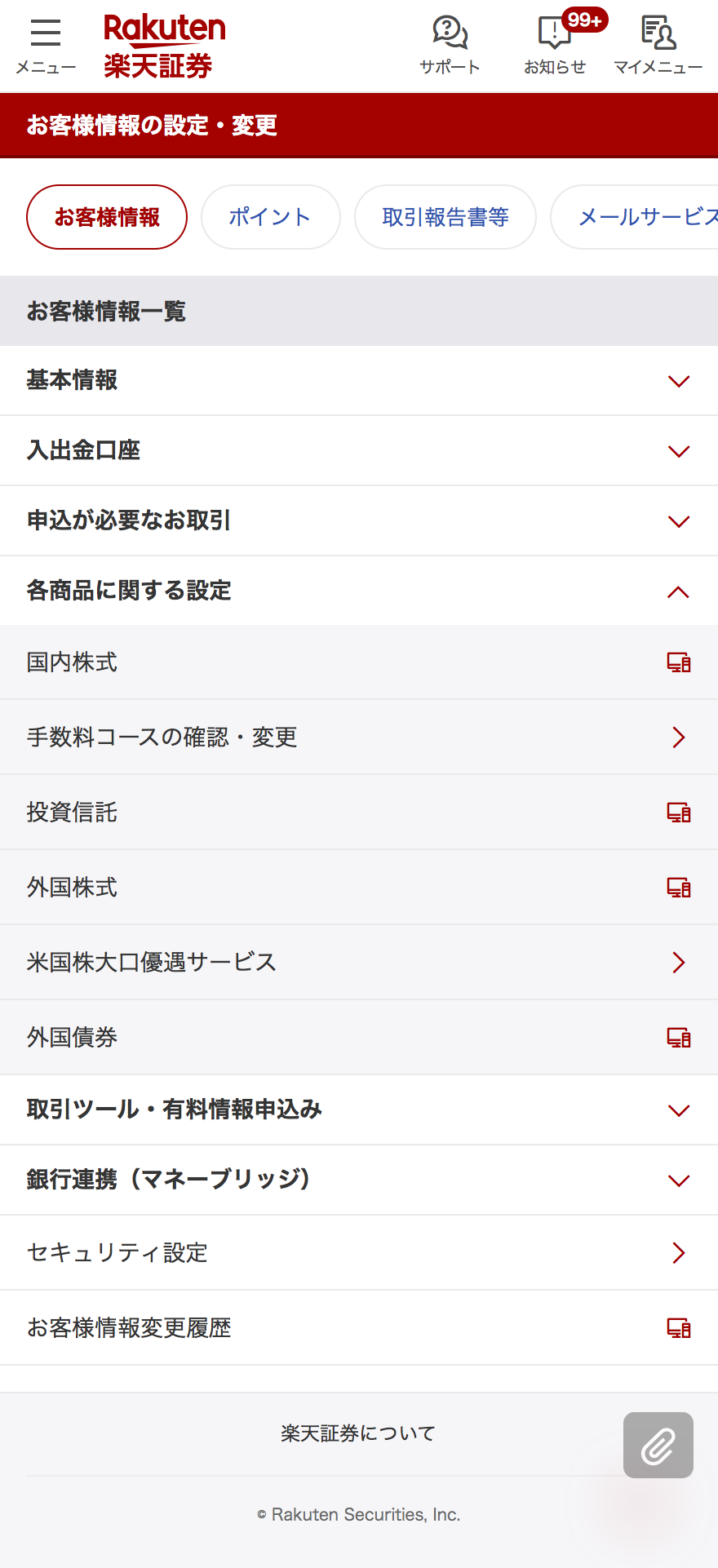
- 「各商品に関する設定」→「国内株式」を選択
- 配当金受取方法が「株式数比例配分方式」になっているか確認(違えば「変更」して設定)
必須設定3:日経テレコン(日経新聞が無料で読める)
3つ目は設定というより、口座開設した人が全員使えるサービスなんですが、なんと日経新聞の記事が無料で読めちゃう神サービスです。
本来、日経電子版は月額4,000円以上かかるので、これだけでも口座を開く価値があると言えるほど。
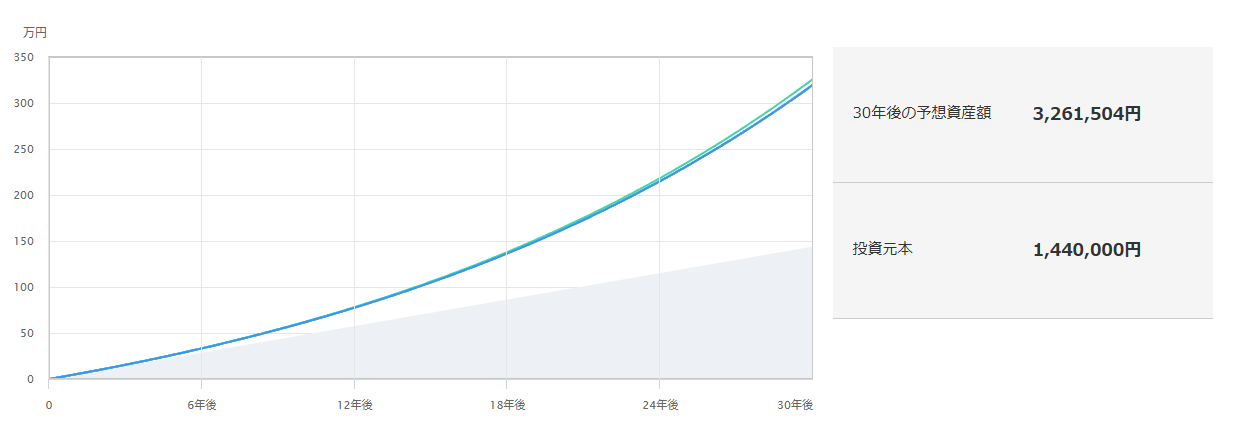
まり浮いた月4,000円を毎月投資に回して、30年間・利回り5%で運用したら300万円超に。人によっては資産形成をかなり加速させてくれますよ♪
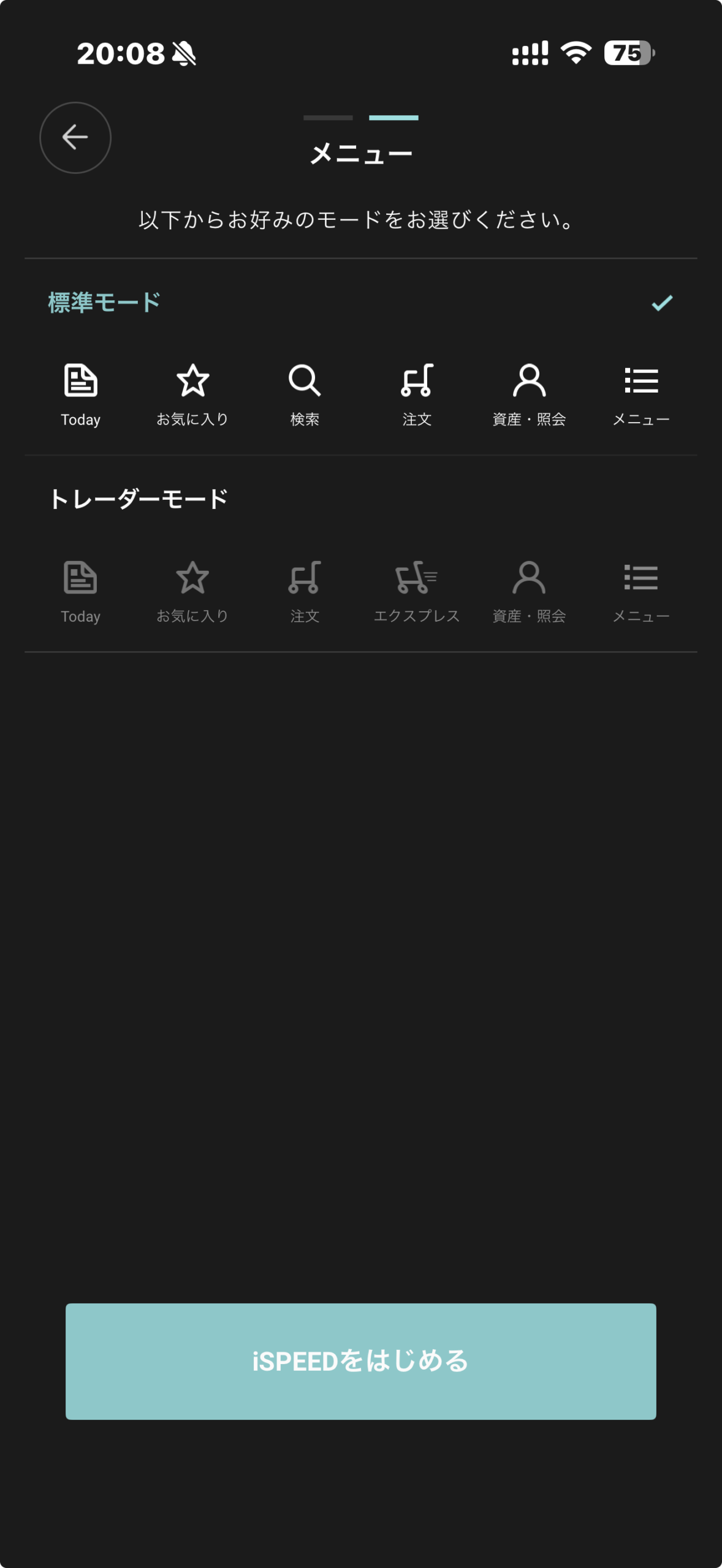
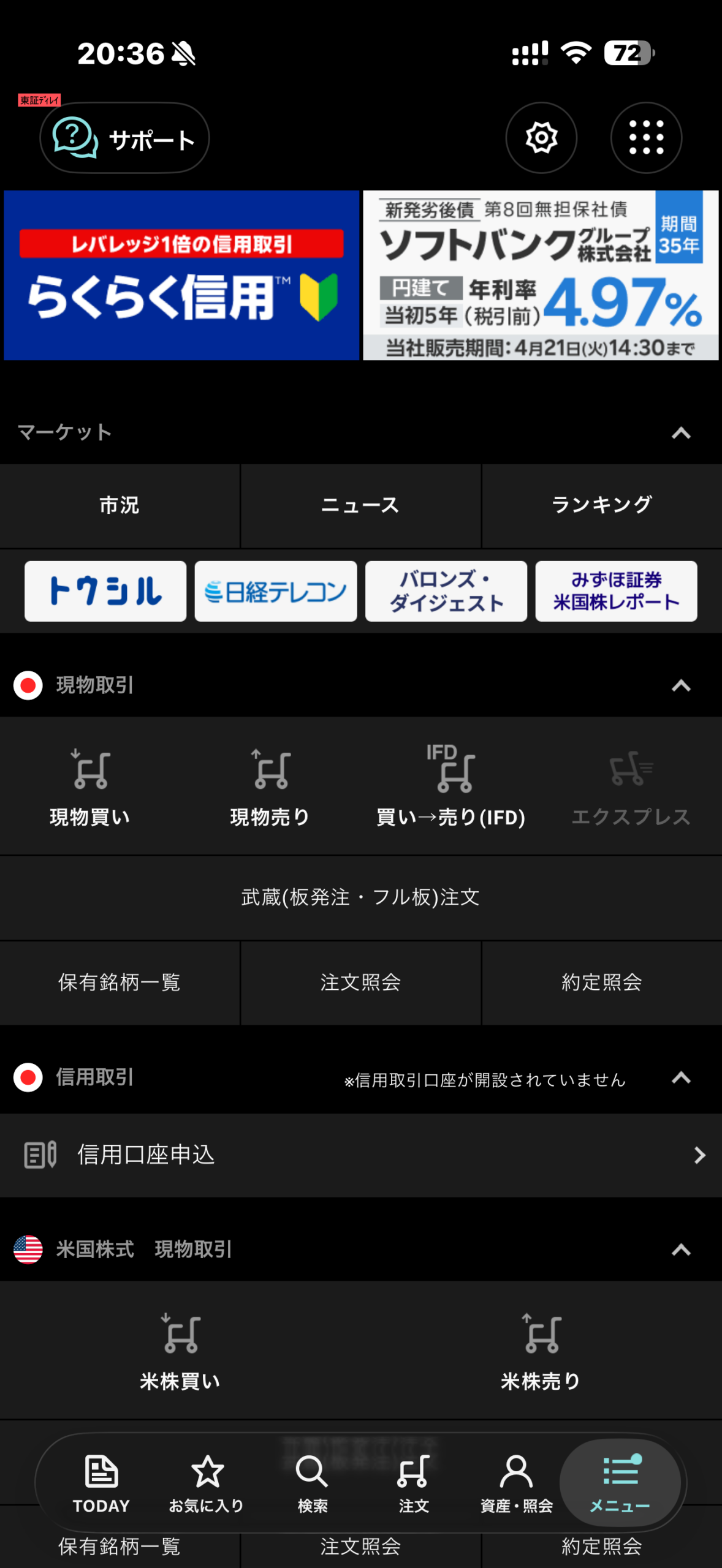
- ストアから「iSPEED」アプリをダウンロードして開く
- 楽天証券のIDとパスワード(パスキー設定済みならパスキー)でログイン
- 画面右下のメニュー →下にスクロールして「日経テレコン」を選択
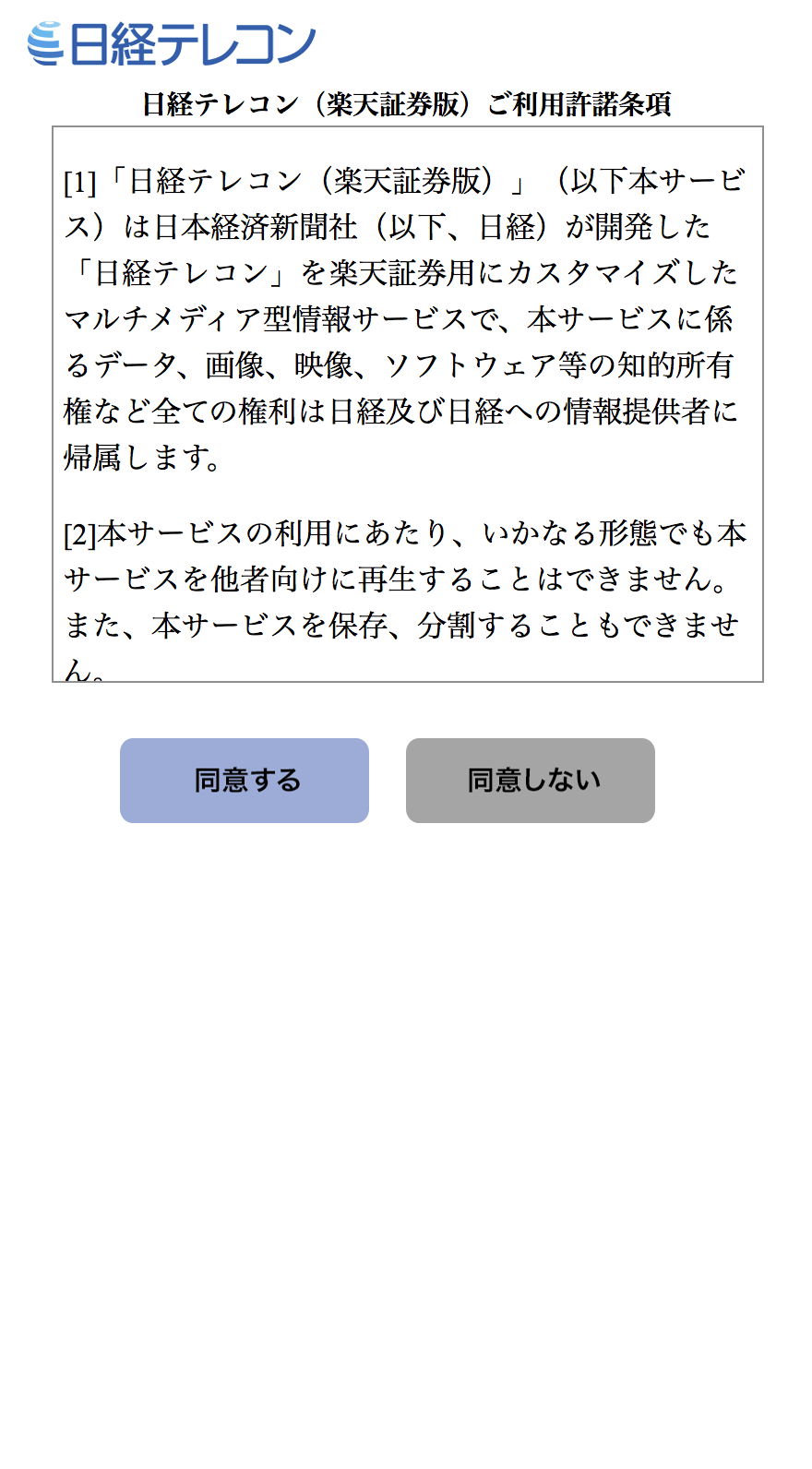
- 「同意する」を選ぶと、日経新聞の記事が読めるようになる
まとめ:楽天証券で新NISAを始めよう
長い手順、本当にお疲れさまでした。ここまでできれば楽天証券マスターと言っても過言ではありません(多分過言です笑)。
最後に今回のポイントをおさらいします。
- 口座開設はマイナンバーカードを使えばスマホで完結&スムーズ
- 支払いはポイントがもらえるクレカ積立・楽天キャッシュがおすすめ(楽天カードが必須)
- 入金はマネーブリッジ(楽天銀行連携)が一番ラク
- 必須設定3つ(パスキー・配当金受取方式・日経テレコン)も忘れずに
新NISAの非課税メリットと楽天のポイント還元をフルに活かして、資産形成を加速させていきましょう。
まだ口座を持っていない方は、下のボタンから申し込めます。
- 楽天カードのクレカ積立で楽天ポイントが貯まる!
- 月3万円のポイント投資で楽天市場の還元率が最大+1倍!
- 日経テレコンで日経新聞系の記事が無料で読める(月5,500円相当)!
- 普段から楽天を使う「楽天経済圏」の人なら断然おすすめ!
\ 無料で口座開設する/
まり最後までお読みいただきありがとうございました。この記事が参考になったら、ぜひブックマークしてくださいね。あなたの資産形成のお役に立てたらうれしいです♪
※本記事は情報提供を目的としたものであり、特定の金融商品の購入や投資を勧誘するものではありません。
※掲載している内容は記事執筆時点の情報です。最新の内容は各公式サイトをご確認ください。
※投資は元本割れのリスクがあります。最終的な投資判断はご自身の責任でお願いいたします。
※本記事はプロモーション(アフィリエイト広告)を含みます。