

※当記事はプロモーション(アフィリエイト広告)を含みます。
 まり
まりこんにちは、ファイナンシャルプランナーのまりです♪
今回は「楽天証券でiDeCoを始めたい」という方向けに、口座開設の申し込みから、申し込みのあとの積立設定まで、実際のスマホ画面をほぼ全部お見せしながら完全解説していきます。
iDeCoって、人によっては新NISAよりも全然お得になる神制度なんですが、少し申し込みが分かりにくいので、迷ったまま止まっている方も多いと思います。
でも、2027年からはiDeCoで毎月積み立てられる金額が大幅に増える予定なので、使える方は活用しないともったいないんですよね。
「iDeCoを始めたいけど設定がよく分からない」という方や、スマホの操作が苦手な方でも、この記事を見ながら進めれば、迷わずiDeCoを始められるようになっています。多くの人がつまずきやすいポイントも、そのつど解説していきますね。
- そもそもiDeCoってどんな制度?(2分でおさらい)
- 申し込み前に用意しておくもの3つ
- 楽天証券のiDeCo口座開設の申し込み手順(画像つき)
- 口座開設後の積立(配分)設定のやり方
- 職業別の掛金の上限一覧と、2027年1月引落分からの変更点
- iDeCoを始めたあとの注意点(年末調整・確定申告)
先に公式サイトを開いておくと、記事を見ながらそのまま手続きを進められますよ。

①そもそもiDeCoとは?2分でおさらい
まずは、iDeCoがどんな制度なのかを簡単におさらいします。もう知ってるよ、という方は次の章まで飛ばしちゃってください。
iDeCoは「自分で作る、自分専用の年金」
iDeCoは「個人型確定拠出年金」の略で、簡単に言うと自分で掛金を出して自分で運用する、自分専用の年金です。
そしてNISAと同じく、運用して得られた利益が非課税になるというメリットがあります。
最大のメリットは「掛金が全額所得控除」
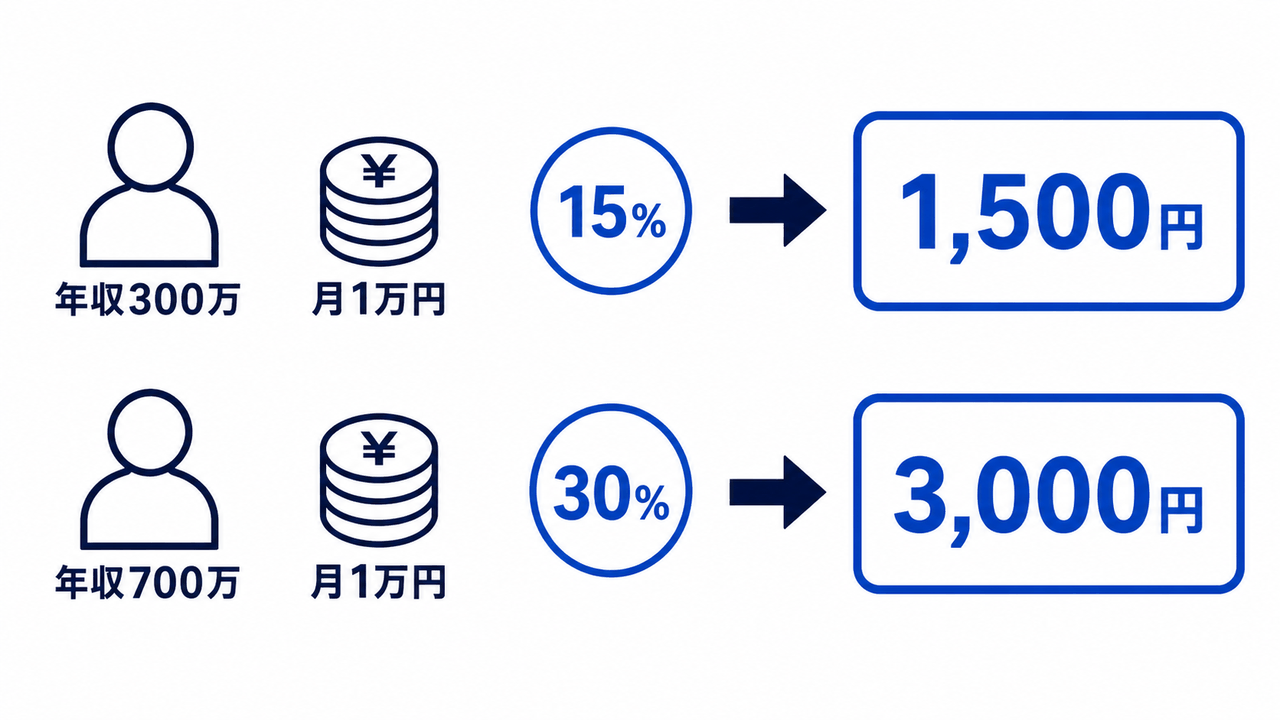
さらに、NISAにはない大きなメリットが掛金が全額所得控除になることです。ざっくり言うと、iDeCoで積み立てた分の15〜30%くらい(年収によってはこれ以下または以上になることもあります)、本来払うはずの所得税や住民税が安くなりますよ、というものですね。
日本では、課税所得が大きいほど税率も大きくなる累進課税制度が取られているので、基本的には所得が高い方ほど、この節税メリットも大きくなります。
例えば、年収300万円の方の所得税と住民税を合わせると税率は大体15%くらいになるので、毎月1万円をiDeCoで積み立てた場合は、月1,500円だけ税金が安くなるというわけです。年収が700万円くらいになると合計の税率が30%くらいになるので、月3,000円の減税になります。
 まり
まりiDeCoは積立をした瞬間にこの減税分が確定で利益になるので、これがNISAにはない最大のメリットなんです♪
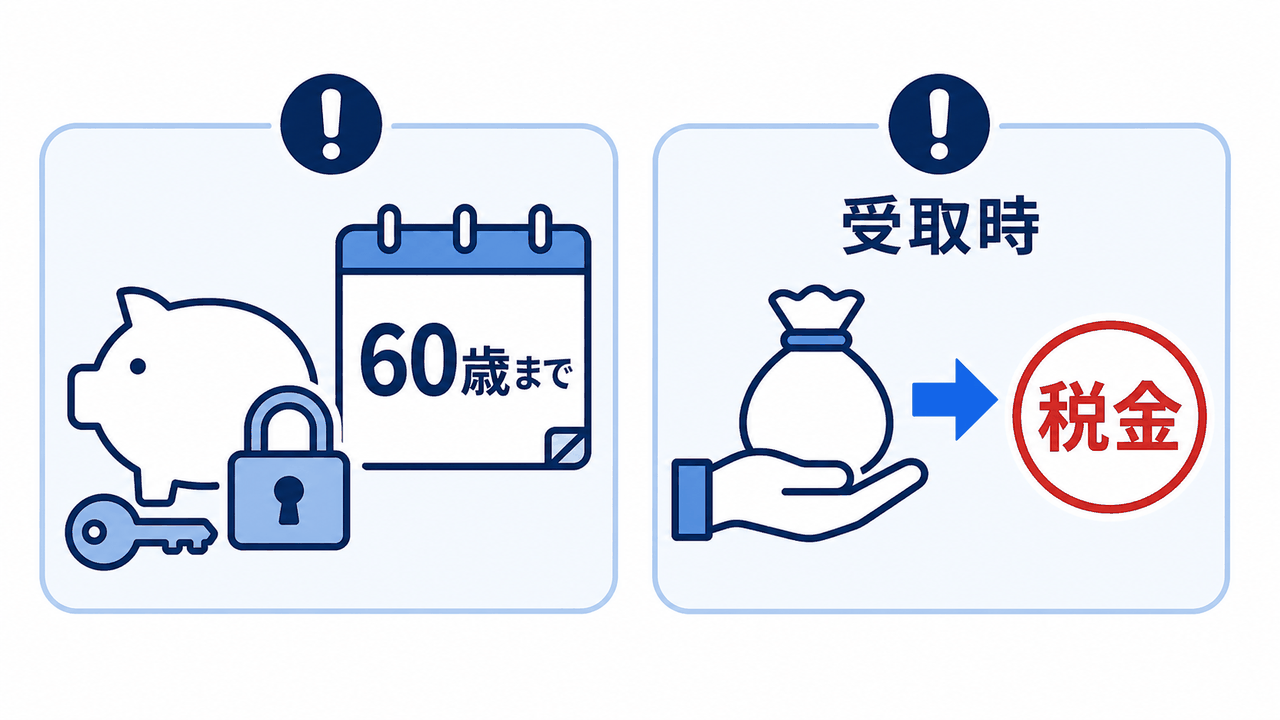
注意点は「60歳まで引き出せない」「受取時に税金」の2つ
一方で、原則60歳まで引き出せないことや、iDeCoの資産額によっては受け取るときに税金がかかる場合もあるので、そこは注意が必要です。
このあたりも含めて「どんな人がiDeCoに向いているのか」は、こちらの記事で詳しく解説しています。自分が使うべきかどうか迷っている方は、先に読んでみてください。

②申し込み前に用意しておくもの3つ
次に、口座開設のために事前に用意しておくものを説明していきます。必要なのは、本人確認書類、基礎年金番号、そして会社で企業型DCやその他の年金制度に加入している方はその掛金額の3つです。
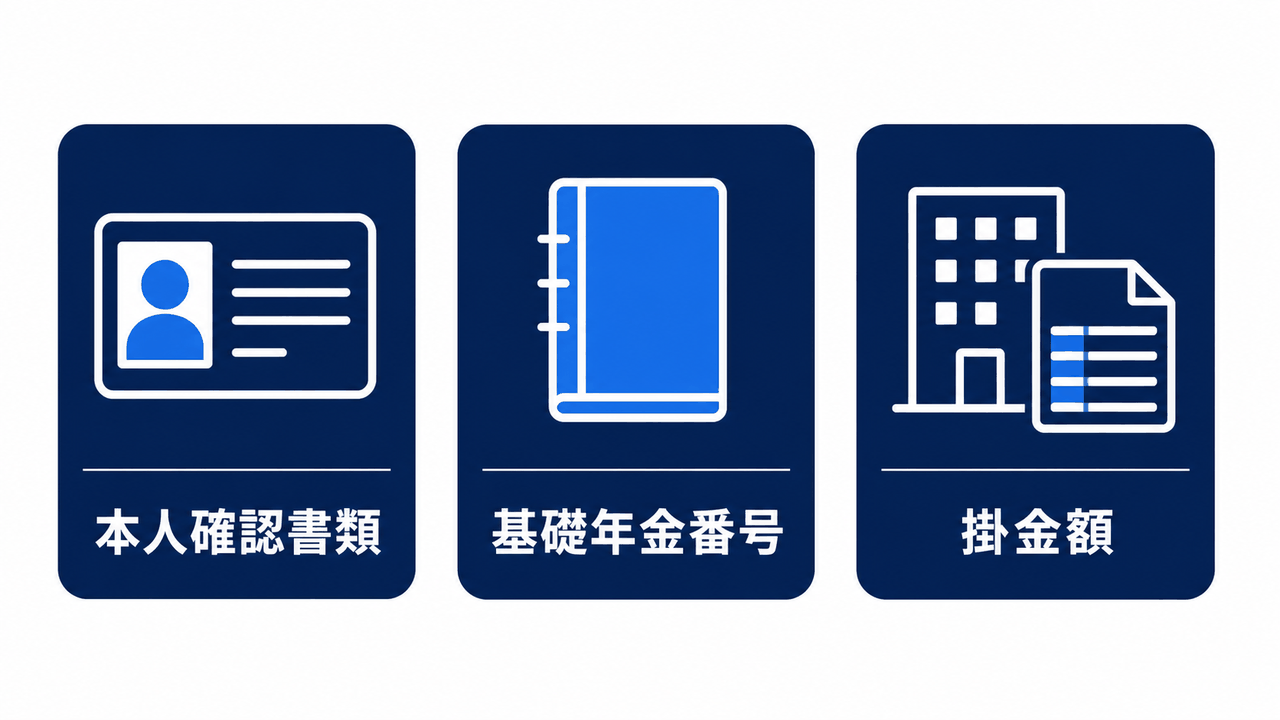
1.本人確認書類(楽天証券の口座がある方は不要)
本人確認書類は、マイナンバーカードや運転免許証が必要です。ただし、すでに楽天証券の口座を持っている方は不要です。
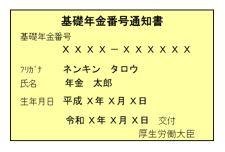
2.基礎年金番号(ここで手が止まる人がいちばん多い)
基礎年金番号は、青色の年金手帳や基礎年金番号通知書に載っている10桁の番号で、マイナポータルやねんきんネットでも確認できます。

 まり
まりここで手が止まる方が本当に多いので、まだ調べていない方は先に調べてから申し込みに進むのがおすすめです!
3.企業型DC・その他の年金制度の毎月の掛金額
企業型DCやその他の年金制度の毎月の掛金については、iDeCoの掛金の上限を調べるために必要なので、会社のシステムを見るか、人事や総務に事前に確認しておきましょう。
以前は会社に「事業主の証明書」を書いてもらう必要がありましたが、2024年12月から原則不要になって、自分だけで申し込みを完結できるようになりました。
※掛金を給与天引き(会社経由で払う)にする場合は必要です。
楽天証券の口座がない方は、先に総合口座を作るのがおすすめ
iDeCo口座は証券口座を持っていなくても開設できるんですが、まだ楽天証券の口座がない方は、先に総合口座を作ってからiDeCoを申し込むのがおすすめです。
NISAもやる予定の方は、iDeCoとNISAをまとめて管理できて便利ですし、口座開設後の設定も、楽天証券の画面でスムーズに操作できるからですね。
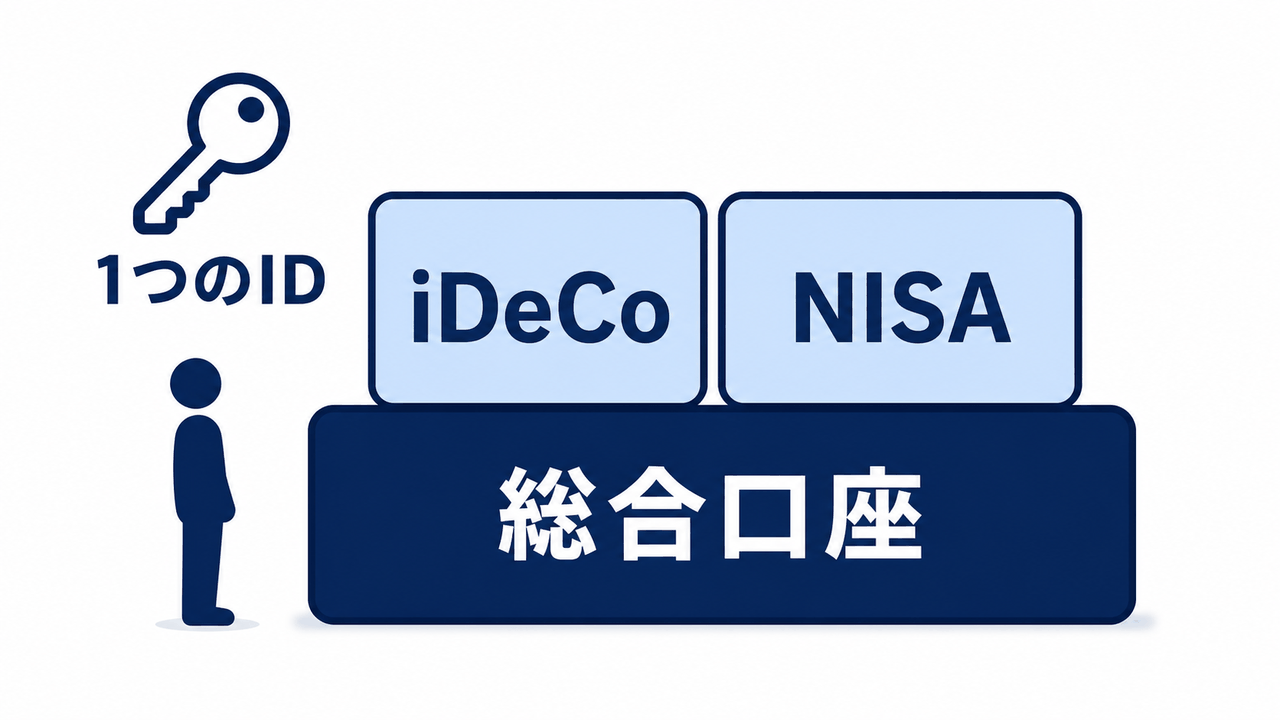
総合口座の開設手順は、こちらの記事で画像つきで解説しています。

- 楽天カードのクレカ積立で楽天ポイントが貯まる!
- 月3万円のポイント投資で楽天市場の還元率が最大+1倍!
- 日経テレコンで日経新聞系の記事が無料で読める(月5,500円相当)!
- 普段から楽天を使う「楽天経済圏」の人なら断然おすすめ!

\ 無料で口座開設する/
③iDeCo口座開設の申し込み手順
準備ができたところで、いよいよ申し込みに入っていきましょう。基本的にスマホの画面で説明しますが、パソコンでも操作はほぼ同じなので問題ありません。
STEP1:iDeCoの公式ページにアクセスして「iDeCo口座を申し込む」
まずは下のボタンから、楽天証券のiDeCo公式ページにアクセスしてください。
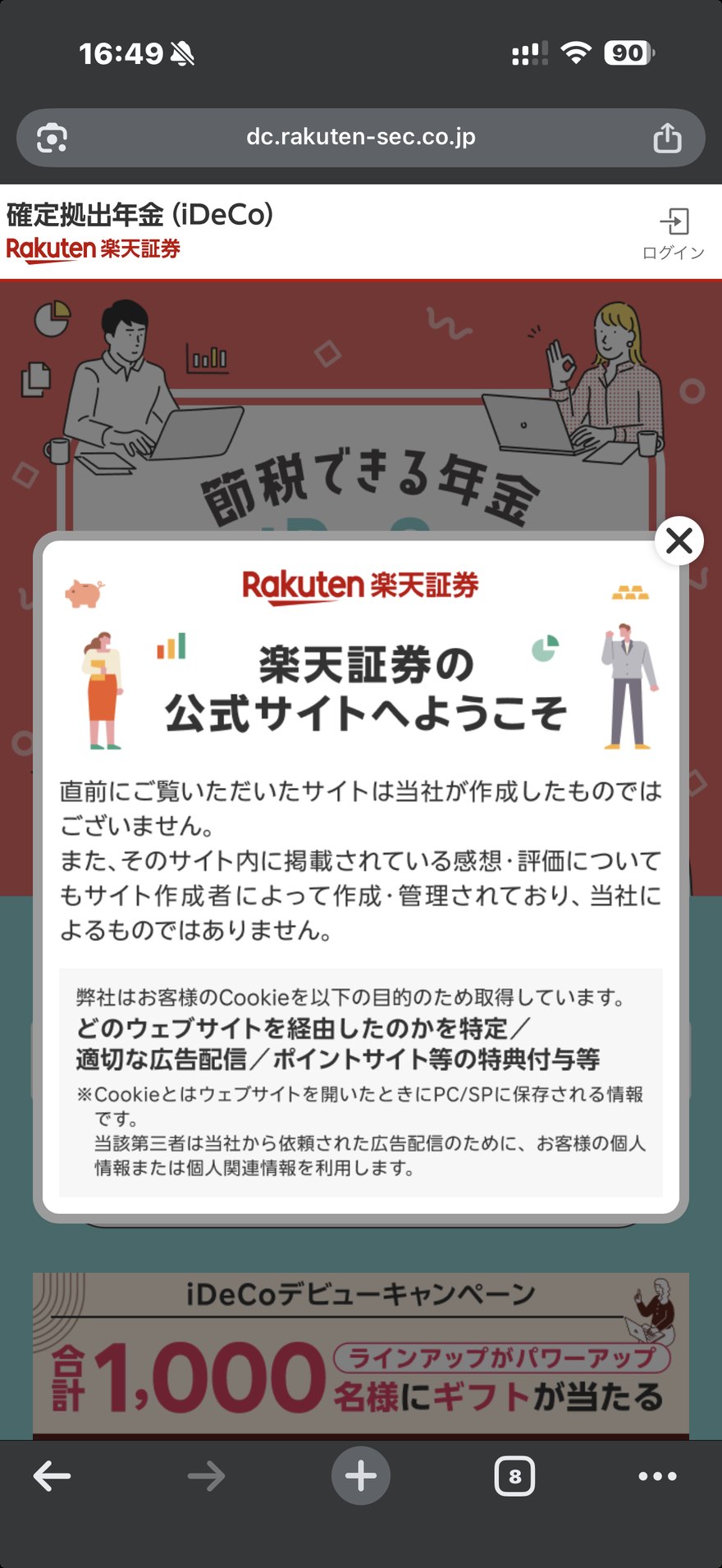
アクセスするとこのようなポップアップが出る場合があるので、右上のバツ印で閉じて、「iDeCo口座を申し込む」を選択します。

STEP2:楽天証券の口座を持っているかを選ぶ
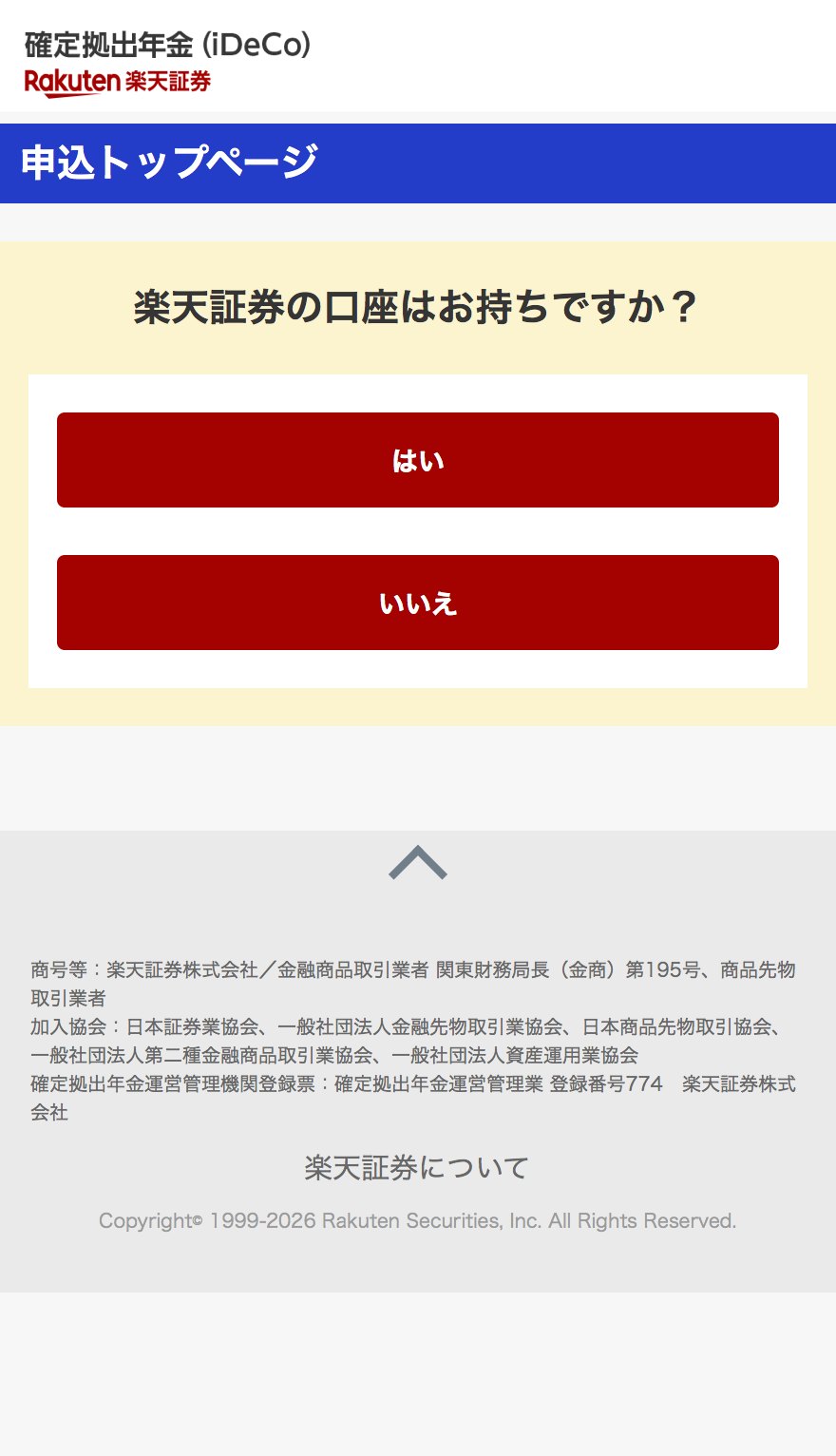
「申込トップページ」になって「楽天証券の口座はお持ちですか?」と聞かれるので、持っている方は「はい」を選んでください。
- 口座がない方 → 先に総合口座を作ってから「はい」で進むのがおすすめ
- 総合口座が不要な方 → 「いいえ」を選んで、そのまま指示に従って進む
どちらを選んでも大まかな手順はそこまで変わらないので、この記事では楽天証券の口座を持っているものとして進めていきますね。
STEP3:年金資産の移換・企業型DCの併用・職業を選ぶ
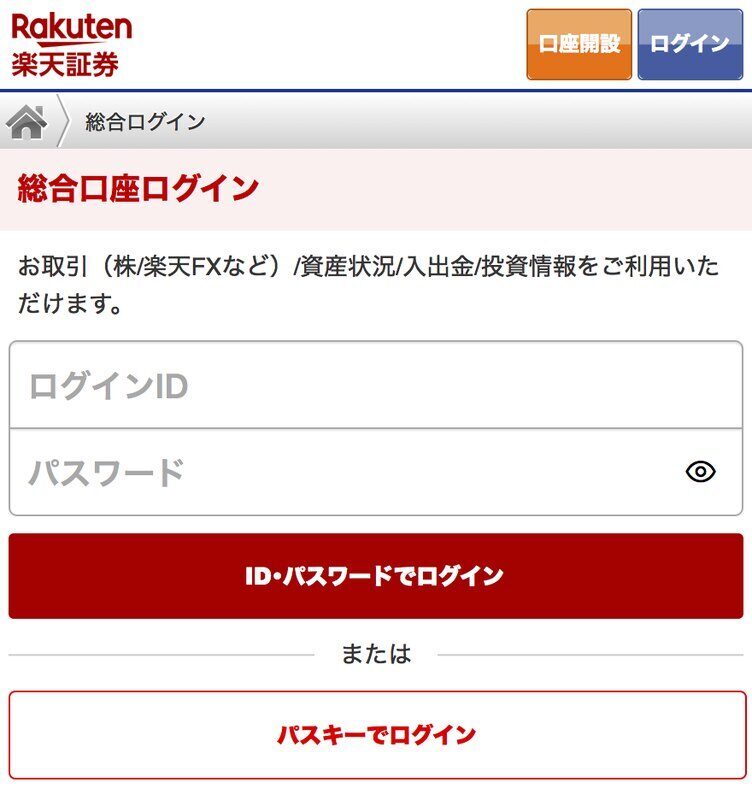
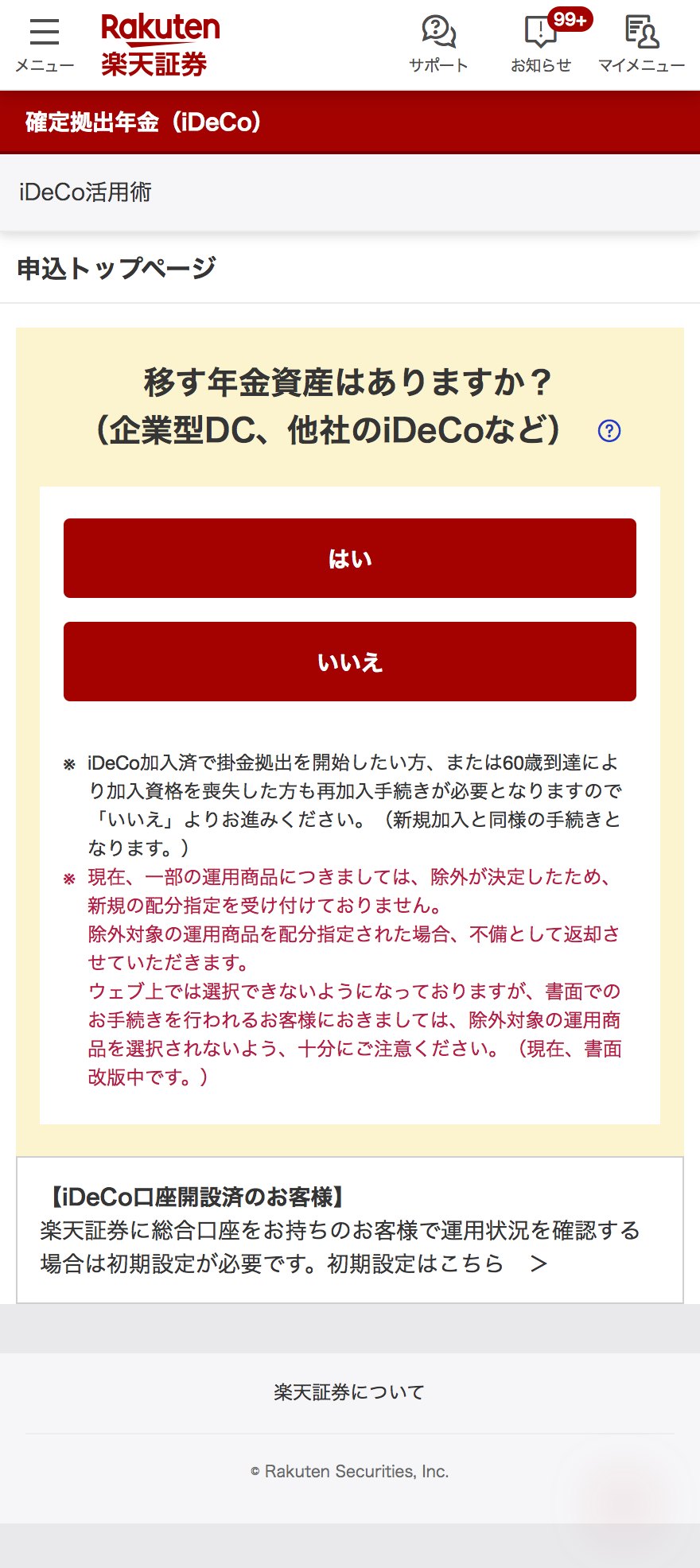
ログインすると、次のような画面になります。前の会社の企業型DCや他社のiDeCoの資産を楽天証券に移す場合は「はい」を、初めてiDeCoを始める方は「いいえ」を選んでください。
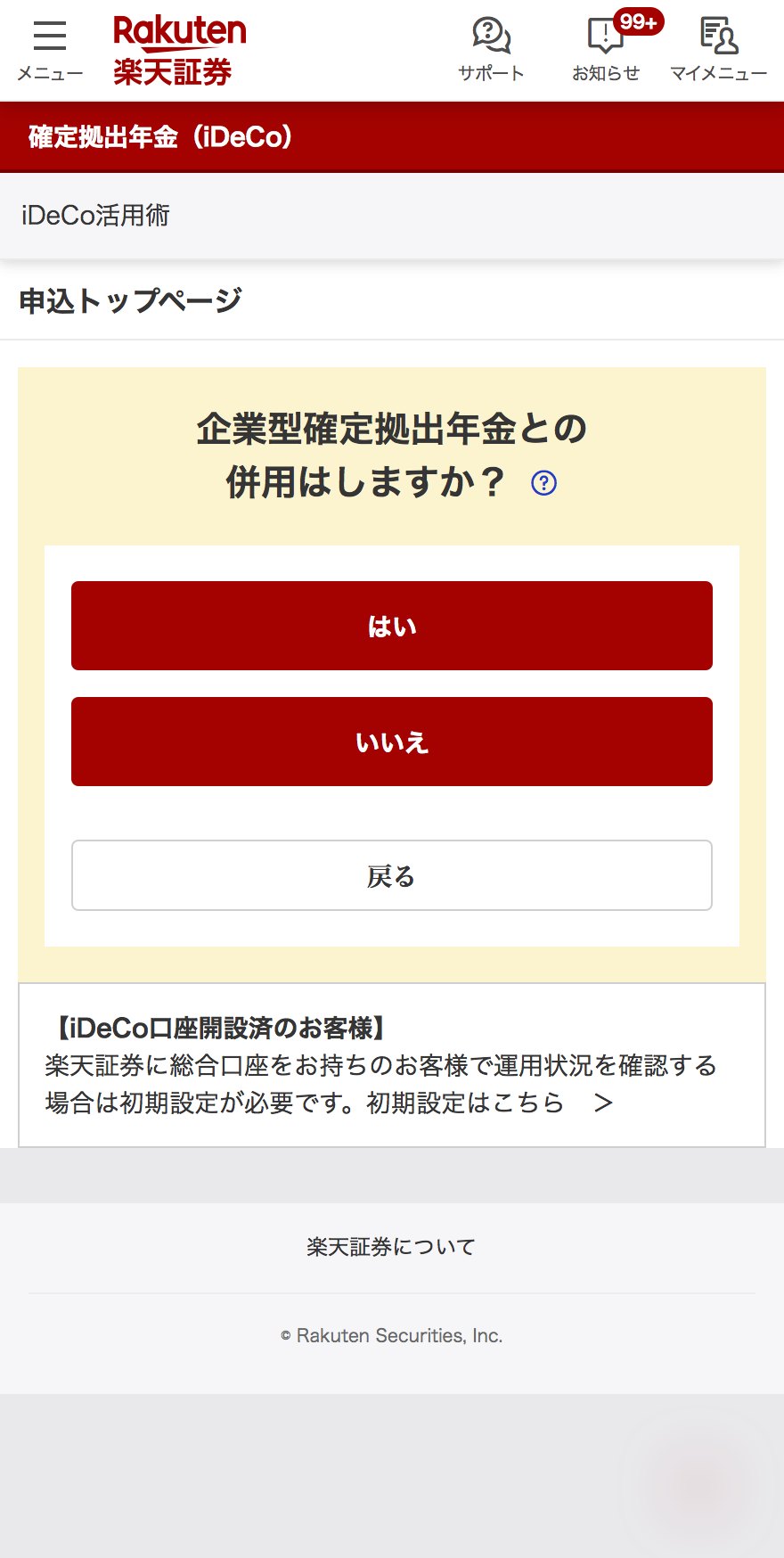
次に「企業型確定拠出年金との併用はしますか?」と聞かれるので、今の会社で企業型DCに加入している方は「はい」を、そうでない方は「いいえ」を選びましょう。
企業型DCというのは、会社が掛金を出して自分で運用する制度で、iDeCoの会社版みたいなものです。やっているかどうかわからない方は、会社の人事や総務に確認してみてください。
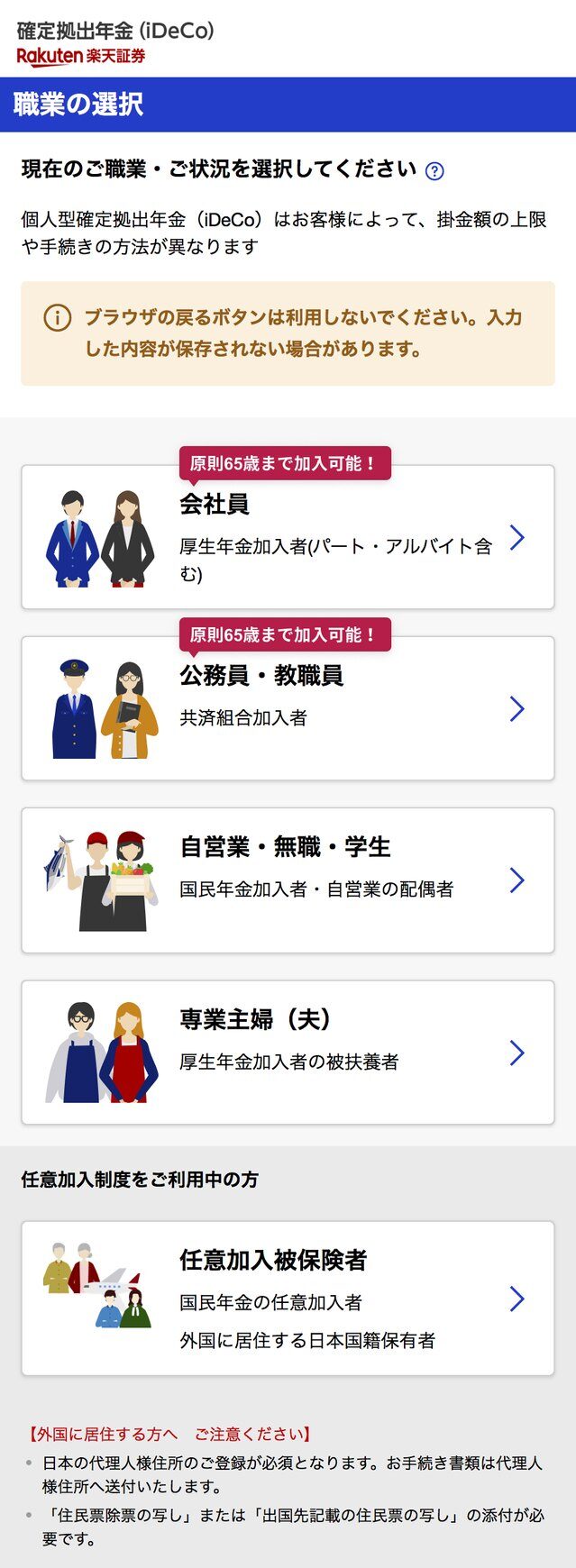
次に「職業の選択」です。例えば会社員の方は一番上の「会社員」を選んでください。
STEP4:必要書類の確認とお客様情報の入力
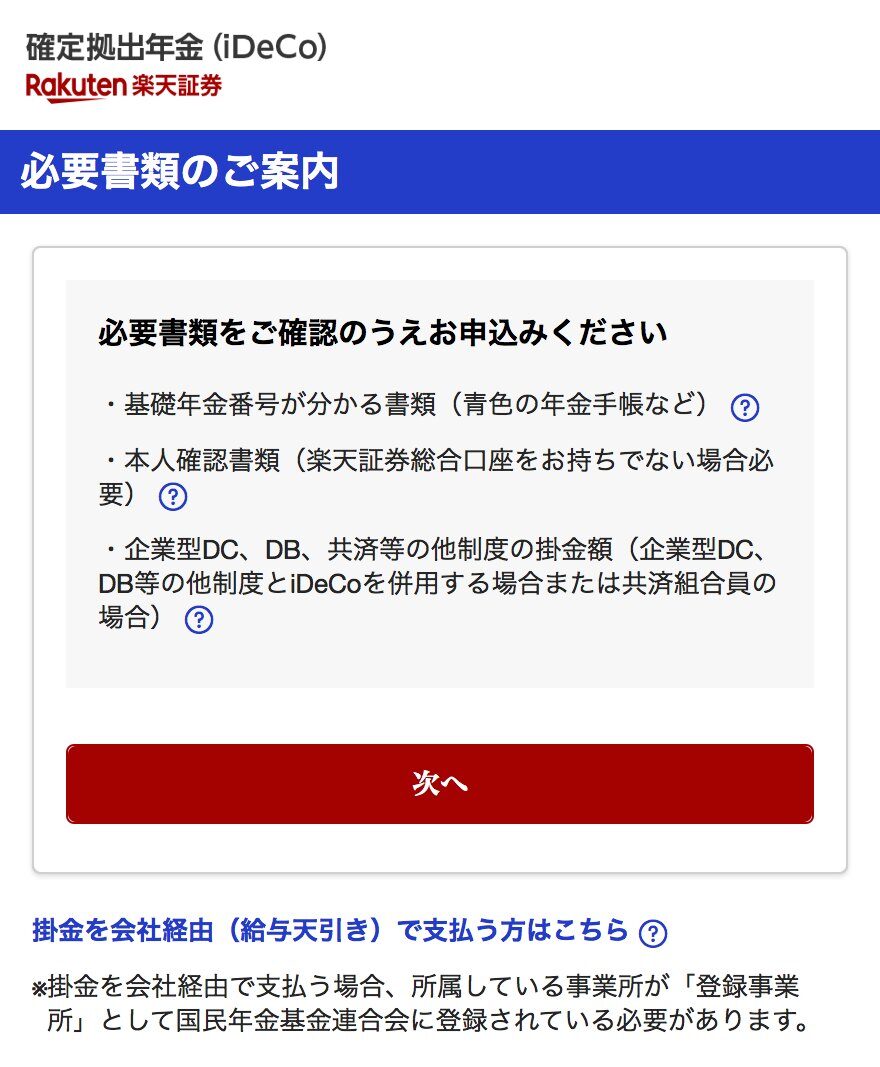
次に「必要書類のご案内」の画面になるので、書類が手元にあることを確認して「次へ」を選択してください。
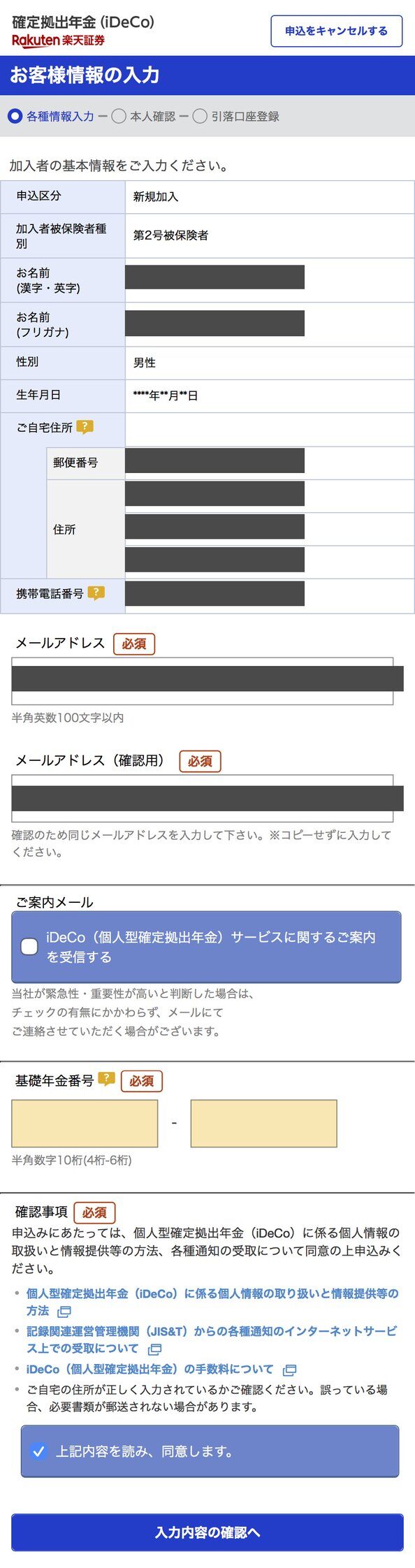
次は「お客様情報の入力」です。楽天証券の口座があると名前や住所はすでに入っているはずなので、入力するのはメールアドレスと基礎年金番号だけです。
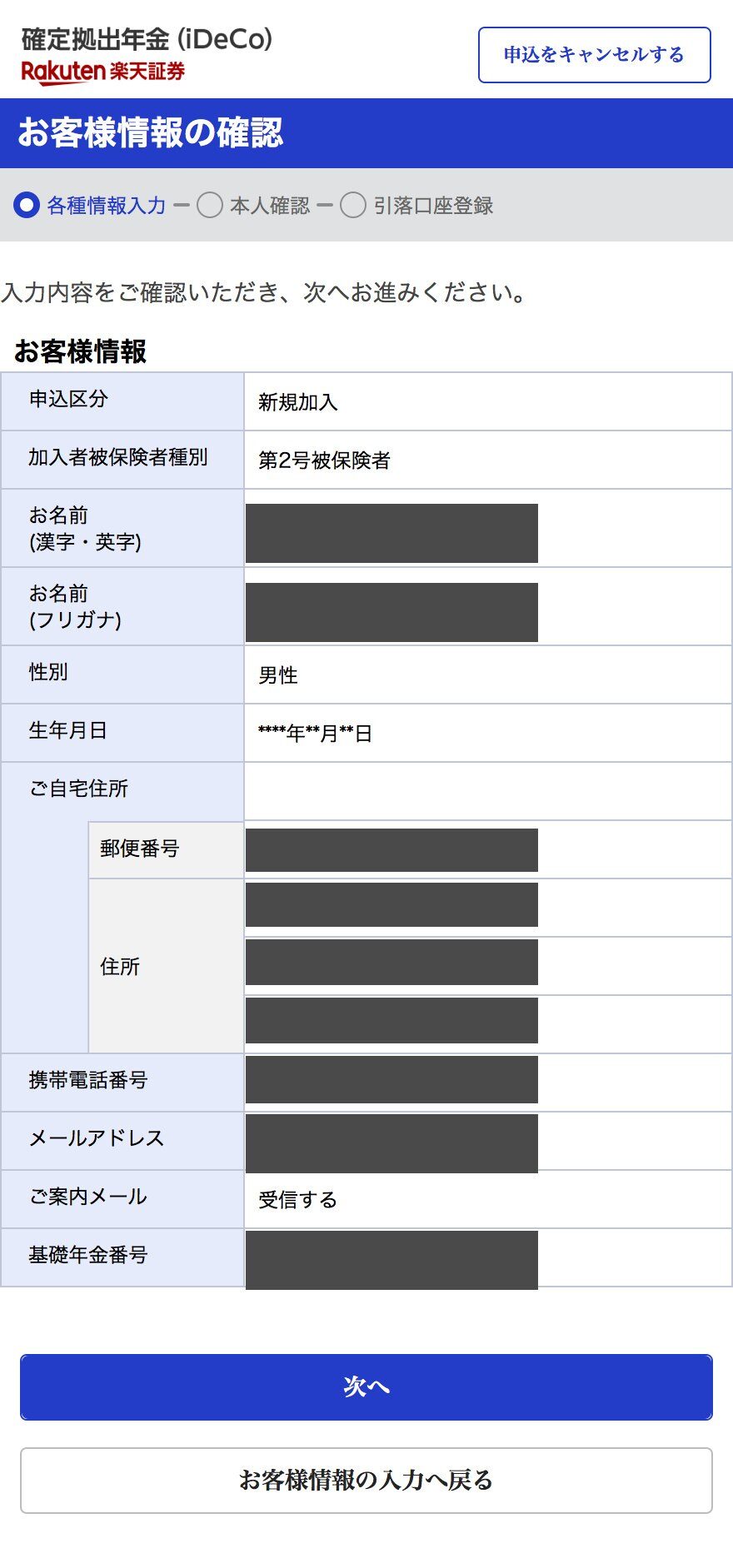
入力したら下にスクロールして、「上記内容を読み、同意します」にチェックを入れ、「入力内容の確認へ」を選択します。確認画面になるので、内容に間違いがなければ「次へ」を選びます。
STEP5:掛金情報の入力
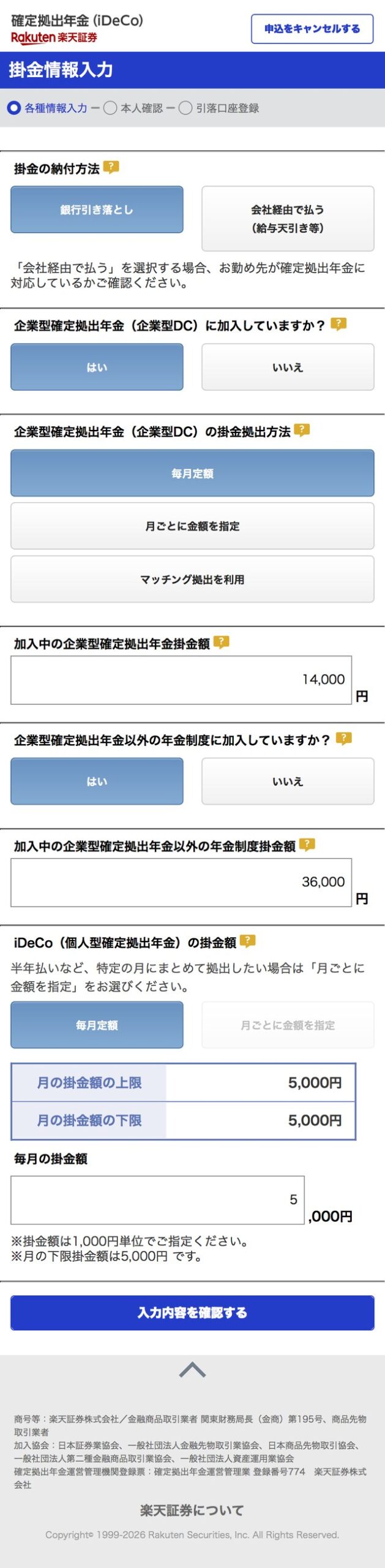
次が「掛金情報入力」です。画面の説明の前に、まず掛金の上限について簡単に解説しますね。
職業別・iDeCoの掛金の上限一覧
掛金は毎月5,000円から1,000円単位で決められて、上限は職業や会社の年金制度によって変わります。それを表したのがこちらです。
※2026年9月時点。「改正後」は制度改正が2026年12月〜、引き落としは2027年1月分からの適用です。
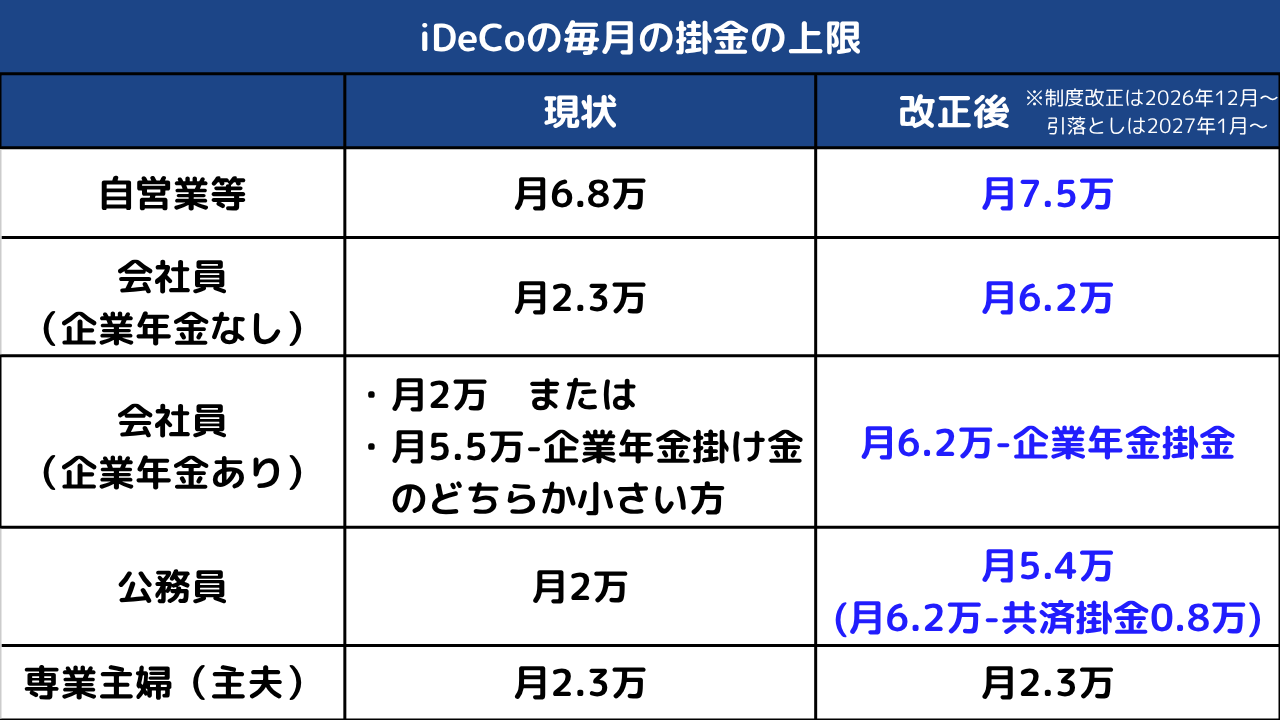
一番ややこしいのが会社員の方で、すでに会社の企業型DCやその他の年金制度に加入している場合は、上限からこれらの金額を差し引いた金額しか積立できません。なので、企業型DCやその他の年金制度の有無についての項目があるというわけなんですね。
2026年9月時点では、差し引いた金額が2万円以上になる場合でもiDeCo単独で月2万円が上限です。この2万円の上限は、2027年1月の引き落とし分から撤廃される予定です。
掛金の納付方法は「銀行引き落とし」か「会社経由」
これを踏まえて、画面の解説に戻りましょう。まず自分の口座から掛金を引き落とす場合は「銀行引き落とし」を、給与の天引きにしたい方は「会社経由で払う」を選択してください。
給与天引きなら、毎回自動で所得控除を計算してくれて、年末調整のときに「掛金払込証明書」を提出する必要もなくなります。
一方で、この場合は「事業主の証明書」が必要になりますし、休職や転職のときの手続きがやや面倒だったり、そもそも給与天引きに対応していない会社もあります。なのでこの記事では「銀行引き落とし」で進めていきますね。
企業型DC・その他の年金制度の入力(見落としやすいポイント)
「企業型確定拠出年金に加入していますか?」は、加入している方は「はい」、していない方は「いいえ」を選んでください。「はい」の場合は、企業型DCの拠出方法と毎月の掛金額を入力する欄が出るので、事前に調べた金額を入力します。
拠出方法に「マッチング拠出を利用」という選択肢がありますが、これは企業型DCで会社の掛金に自分の掛金を上乗せしている場合のこと。マッチング拠出をしている方はiDeCoに加入できない決まりなので、iDeCoを始めたい場合は、先に会社でマッチング拠出をやめる手続きをしてから申し込んでください。
そして、その下の「企業型確定拠出年金以外の年金制度に加入していますか?」が見落としやすいポイントです。
会社が掛金を出して退職後に年金として受け取れる制度がある場合はここに該当するんですが、自分ではわかりにくいので人事や総務に確認して、月額換算の金額を入力してください。
この分を入れ忘れると、本来の上限よりも、ここで表示される上限が高く出てしまいます。そして、本来の上限よりも多く積み立てる設定にしてしまうと、口座開設の承認が下りないので、ここは正確に入れるようにしてください。
毎月の掛金額を入力する
ここまで入力すると、月の掛金額の上限と下限が自動で表示されます。例えば画面のケースでは、企業型DCが14,000円、その他が36,000円で合わせて5万円なので、5万5,000円との差額の5,000円が上限になっていますね。この範囲内で毎月の掛金額を入力しましょう。
ちなみに2027年の引き落とし分からは会社員の掛金の上限が62,000円になるので、同じケースなら上限はここから+7,000円の12,000円になります。
「月ごとに金額を指定」を選ぶと、トータルの上限の範囲内で月ごとに金額を変えることもできます。ボーナス月だけ多めに払いたいとかの場合はここで設定しましょう。
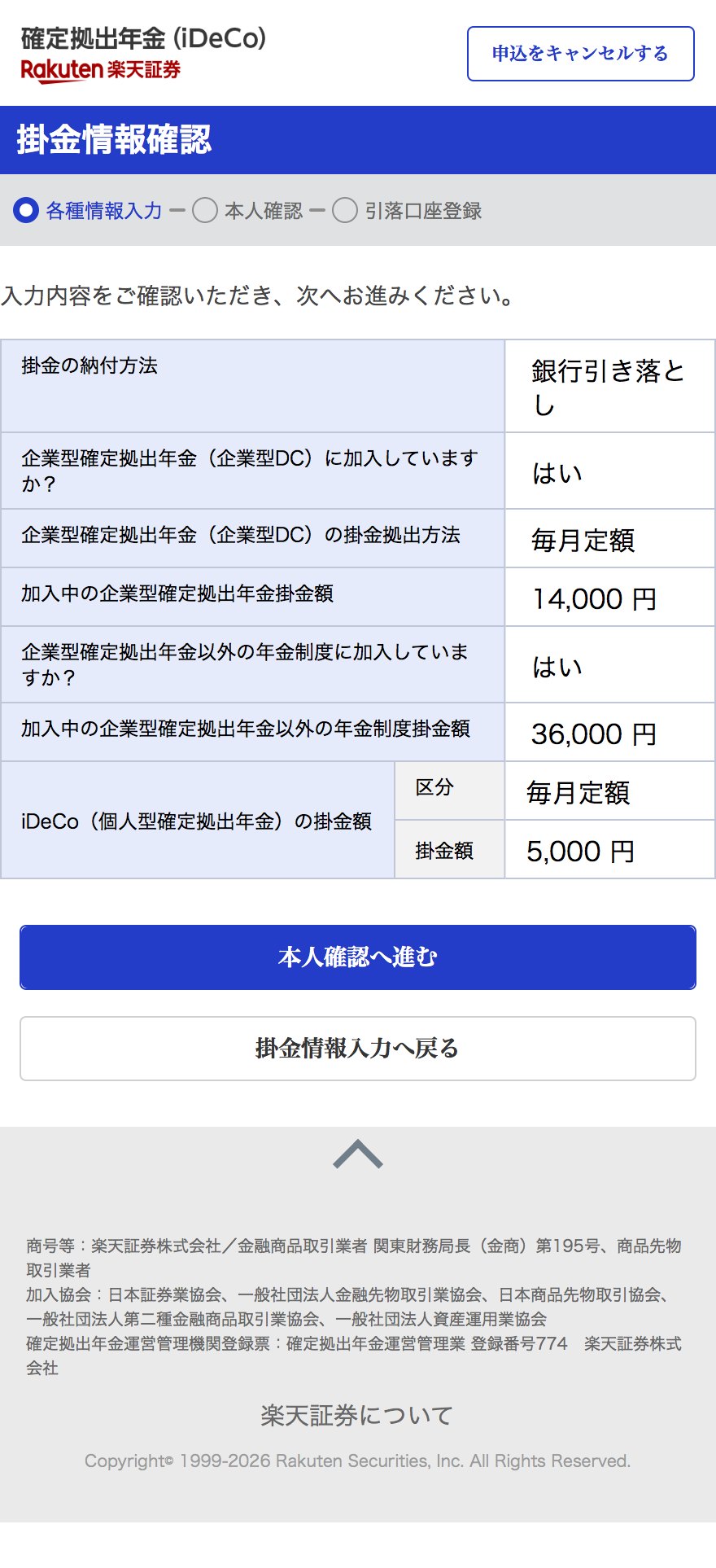
今回は毎月5,000円と入力して、「入力内容を確認する」を選択。確認画面で問題なければ「本人確認へ進む」を選んでください。
 まり
まり掛金は年1回変更できますし、所定の手続きをすれば積立を止めることもできるので、最初は無理のない金額で大丈夫ですよ♪
STEP6:本人確認(ワンタイムキー)
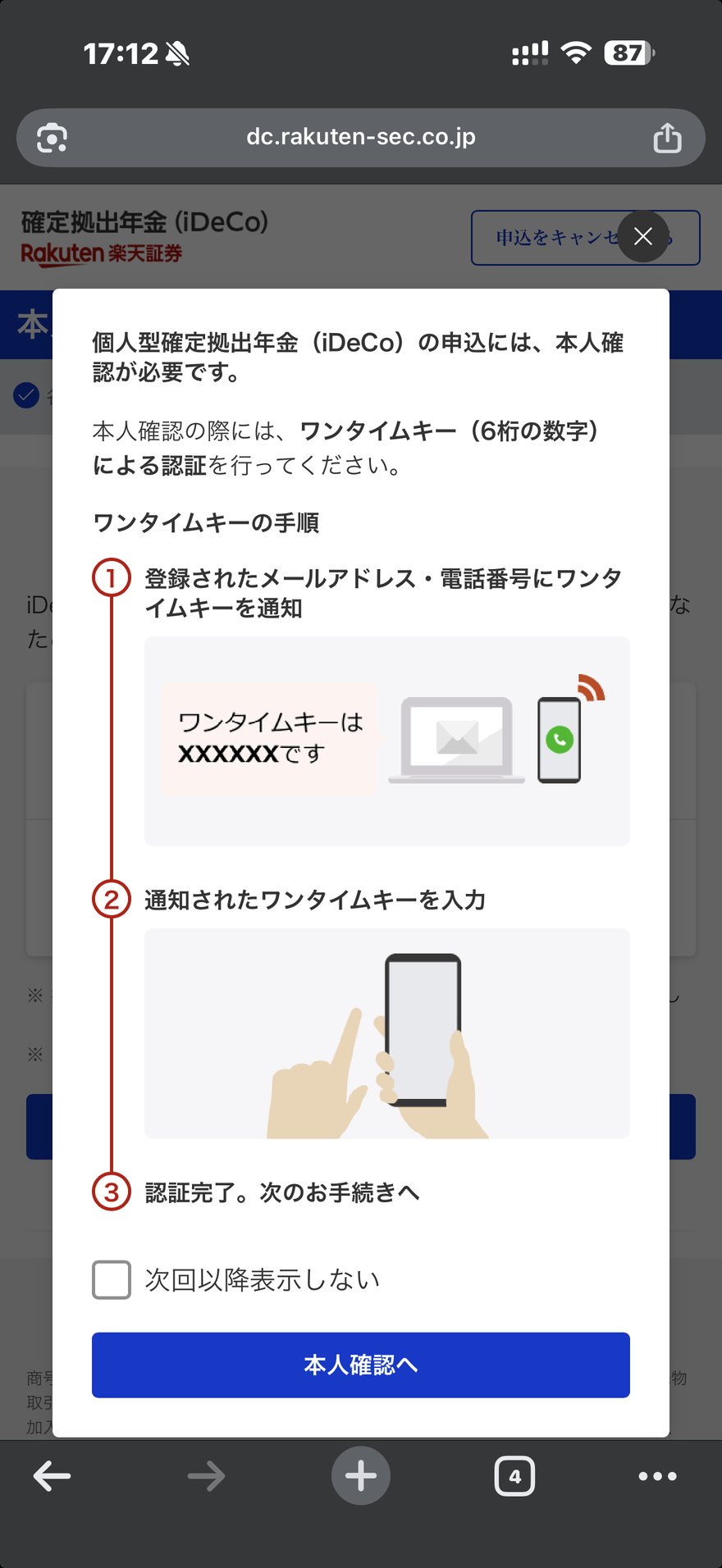
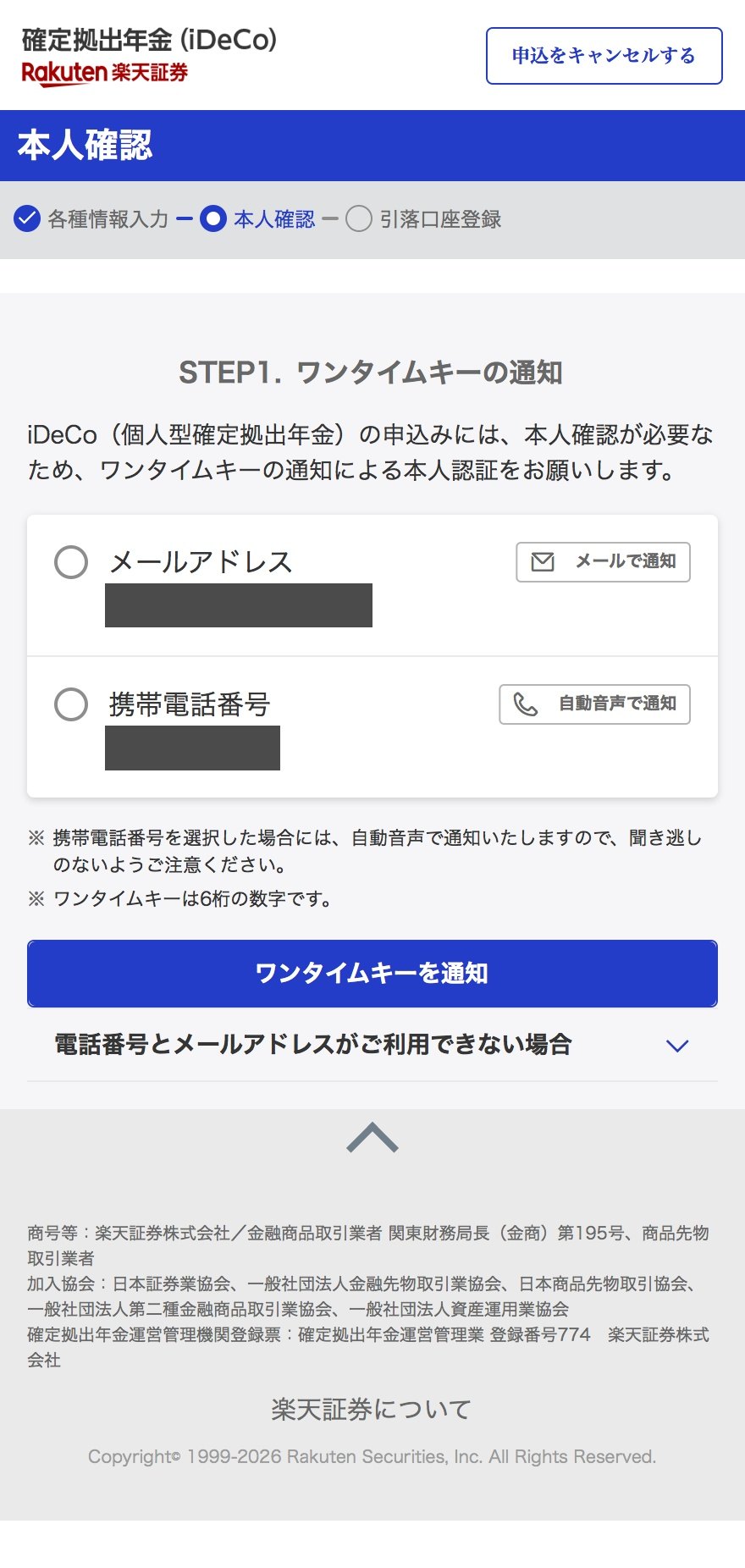
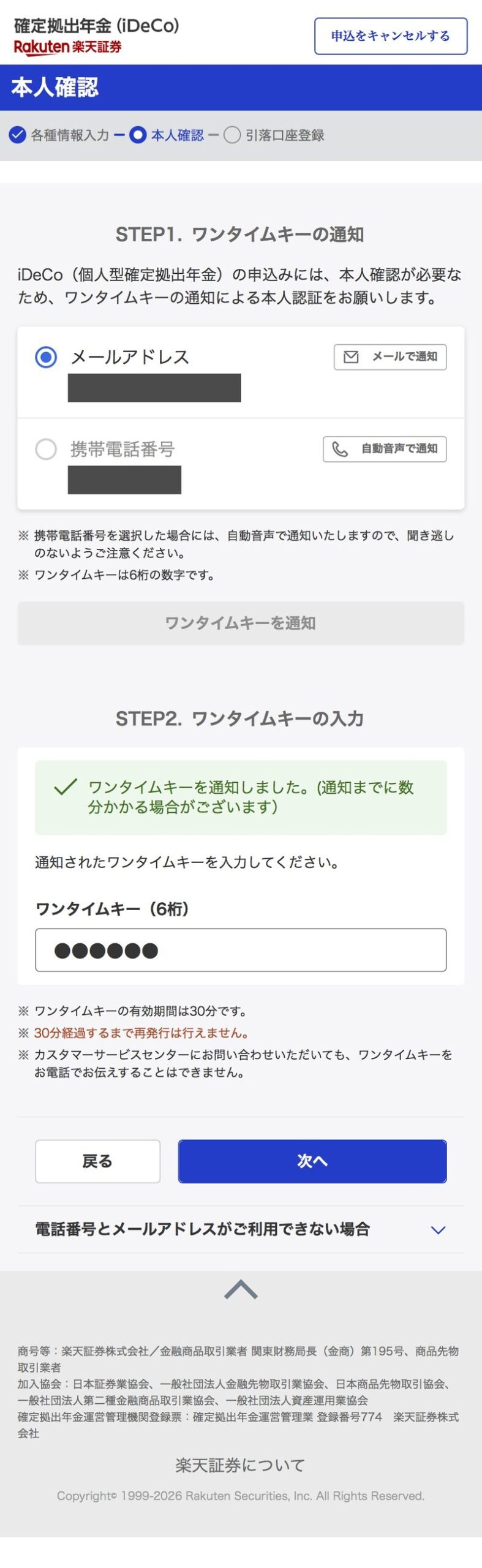
次は「本人確認」です。ワンタイムキーの説明が出るので「本人確認へ」を選択して、通知先を「メールアドレス」か「携帯電話番号」から選んで、「ワンタイムキーを通知」を選択してください。届いた6桁の数字を入力して「次へ」を選択します。
STEP7:掛金の引落口座を登録して申し込み完了
続いて「掛金引落口座登録」です。「掛金引落口座登録へ」を選択すると金融機関を選ぶ画面になるので、ご自身が使っている金融機関を選びます。口座情報の確認画面になったら「金融機関へ」を選択してください。
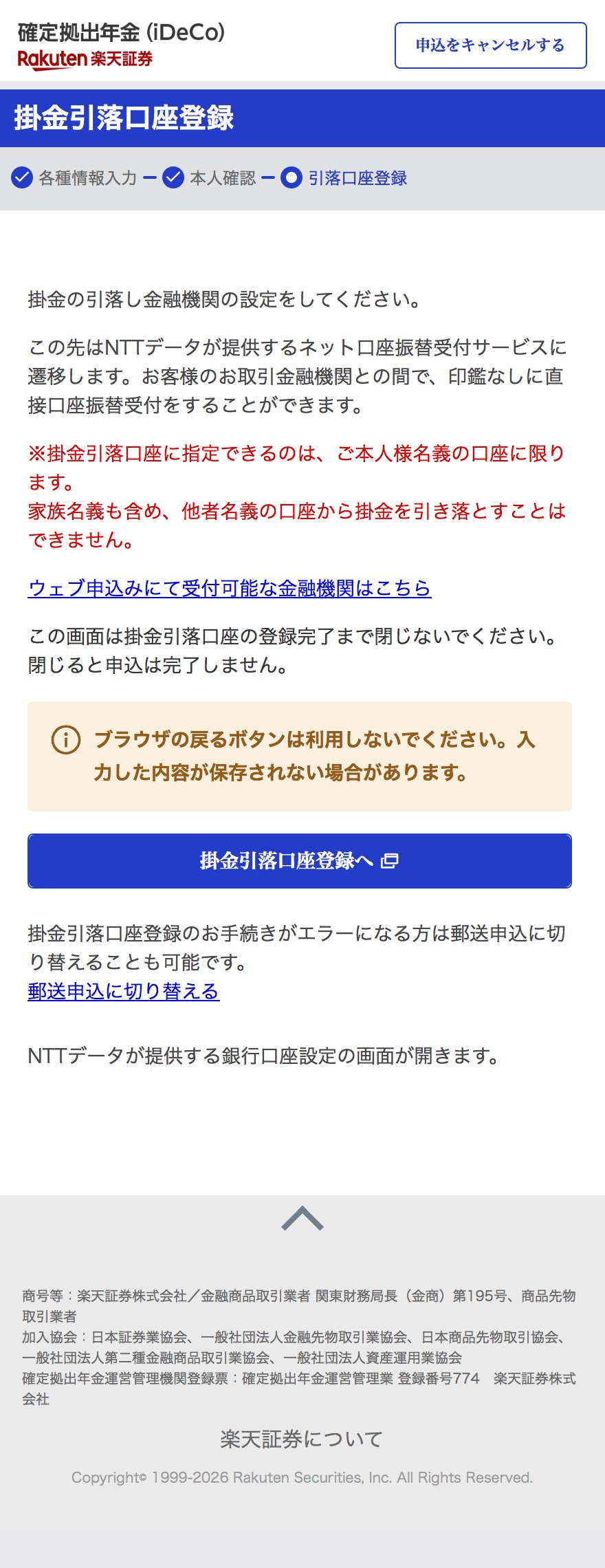
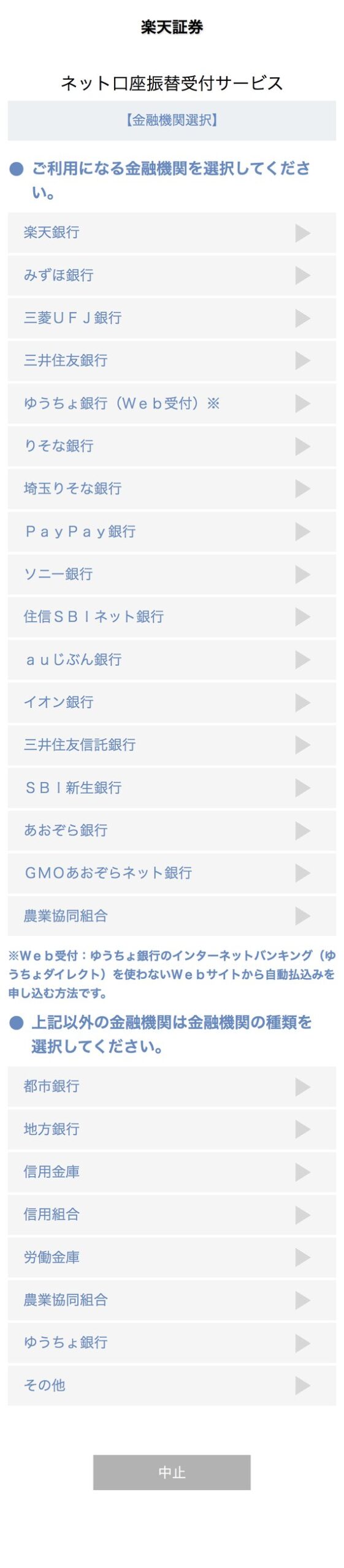
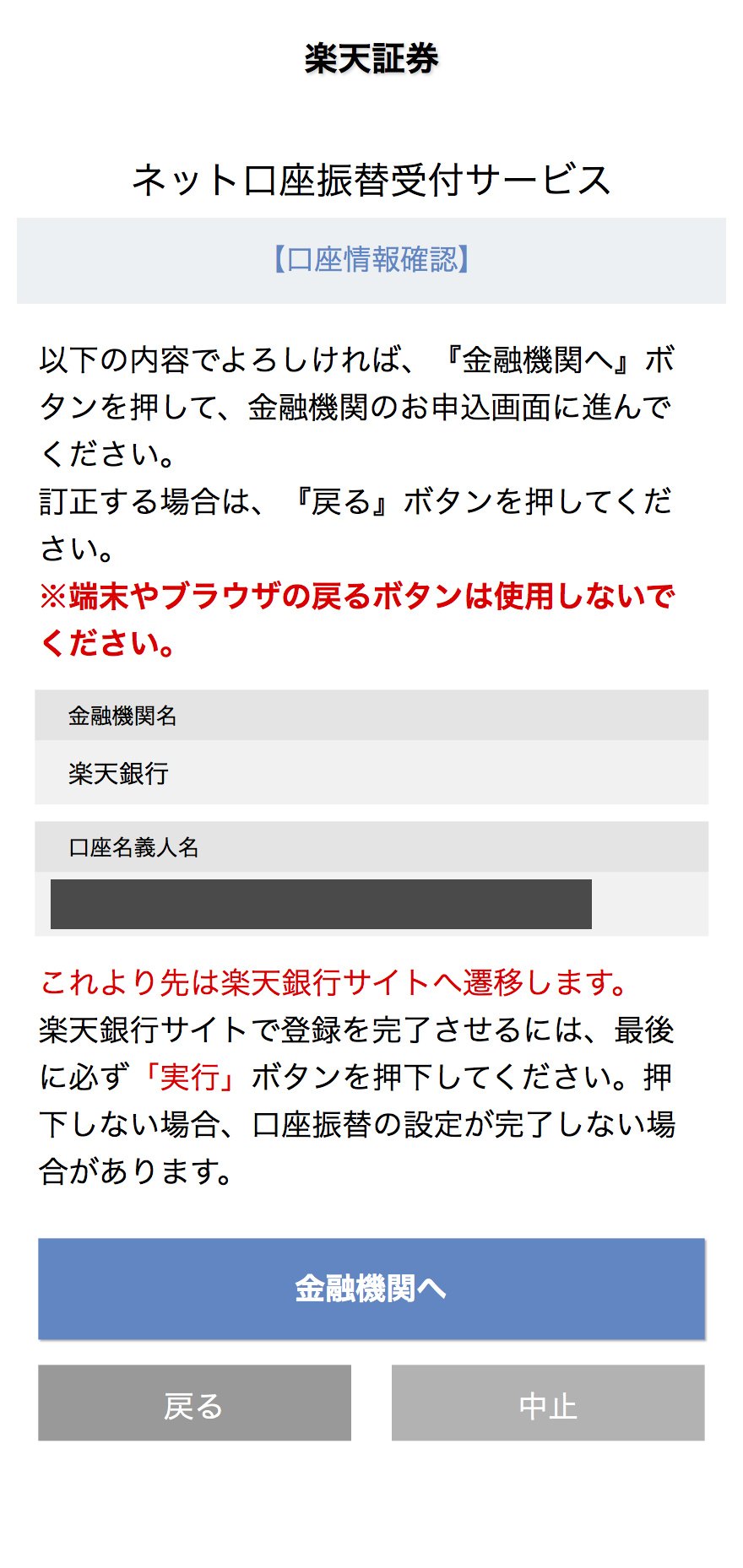
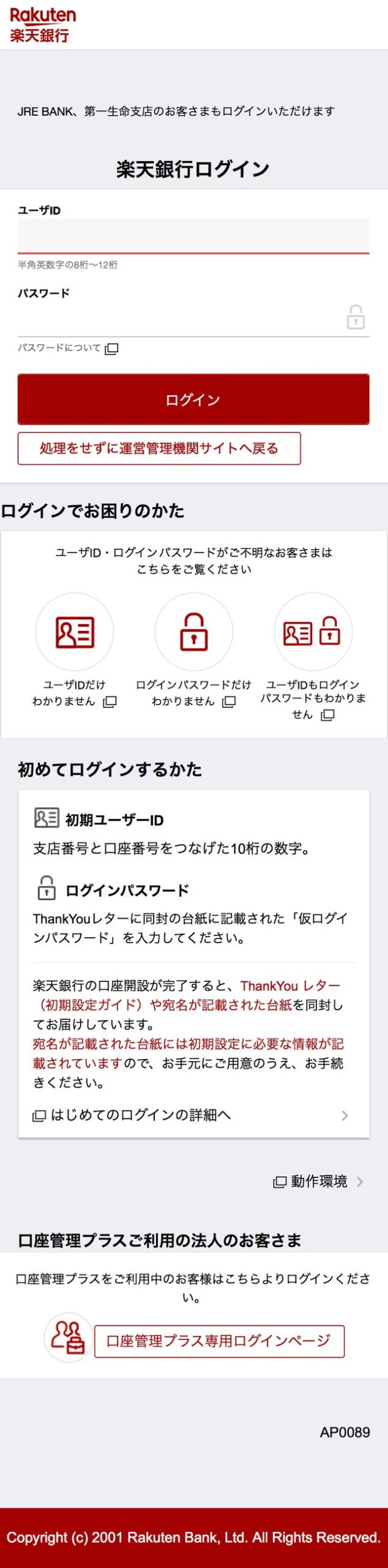
すると各種金融機関のサイトに飛ぶので、指示に従って手続きを進めます。引落口座は本人名義のみで、登録が完了するまで画面を閉じないように注意してくださいね。
「申込の完了」画面になり、受付完了メールが届いたら申し込みは完了です。
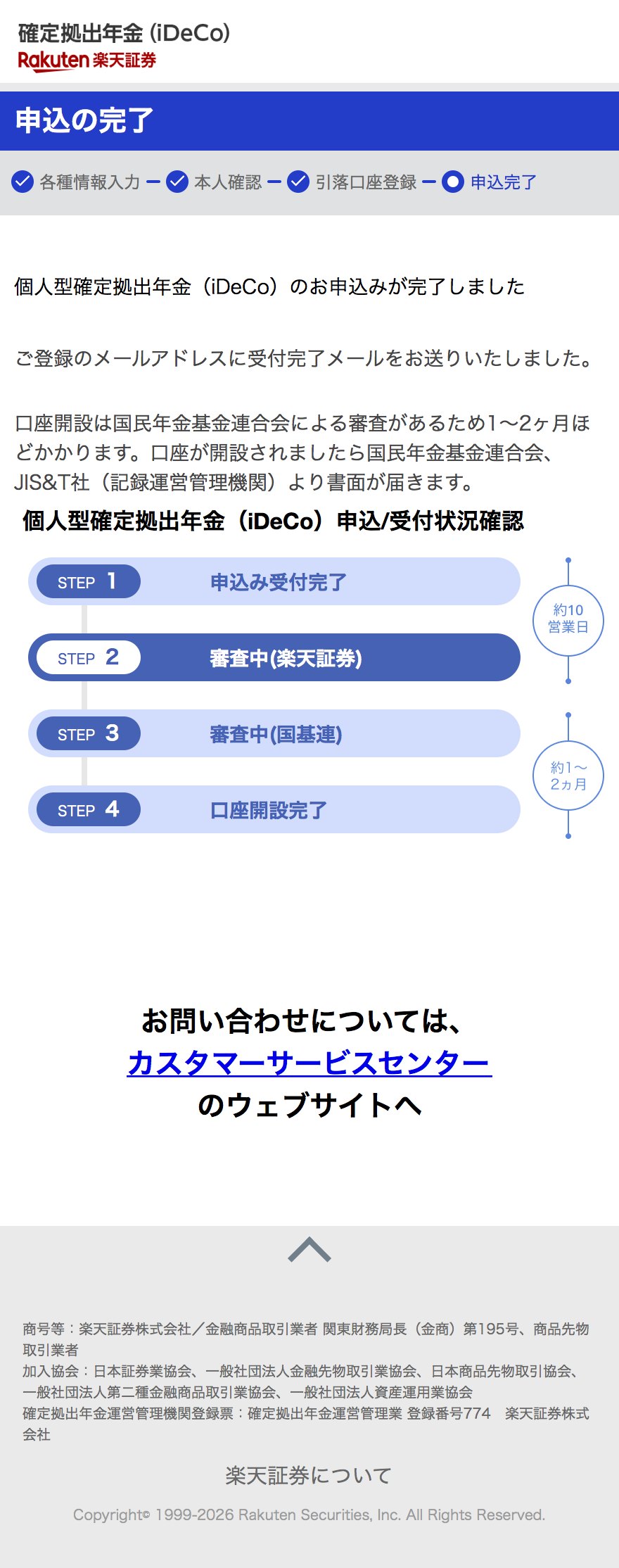
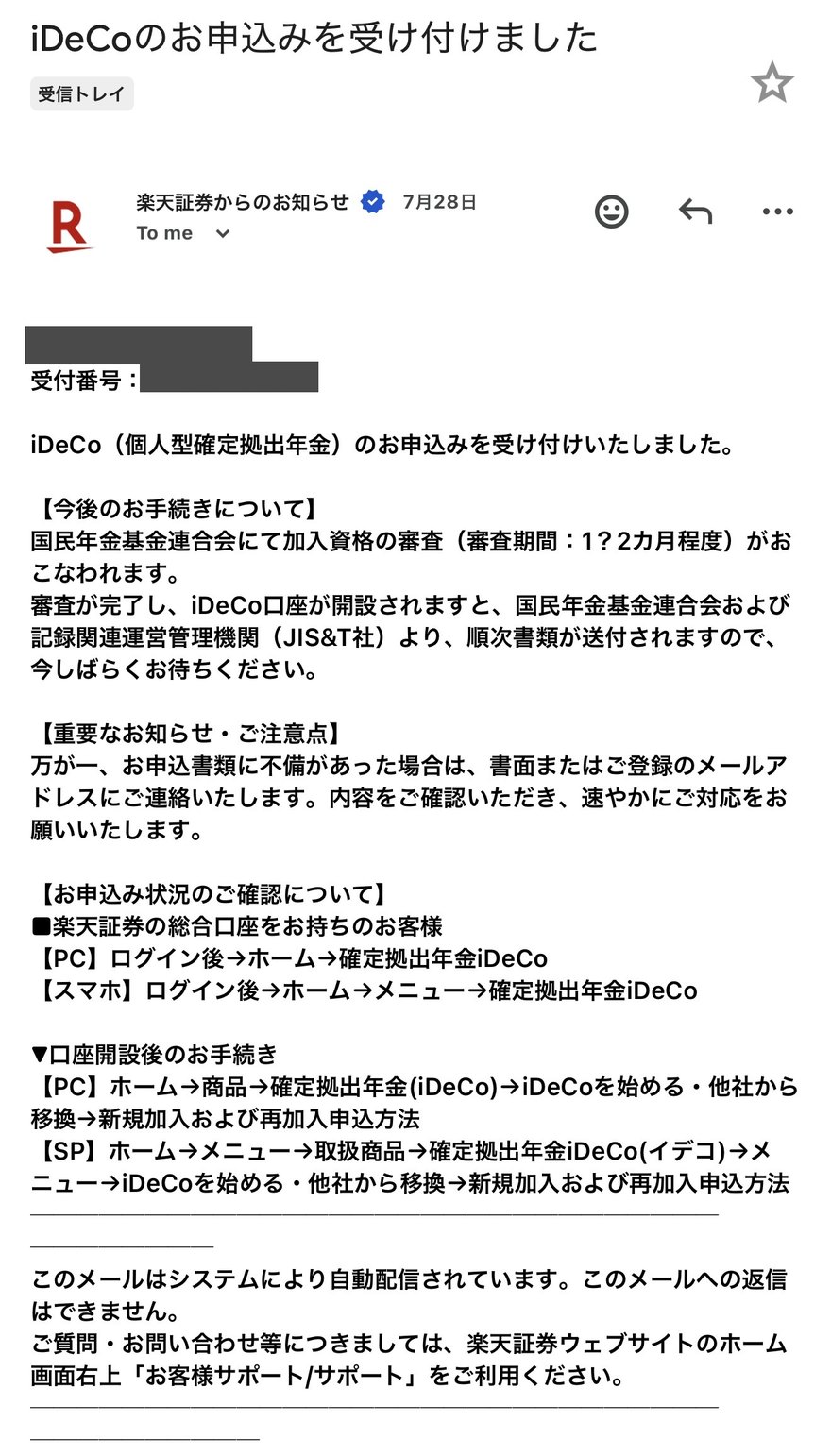
iDeCoは楽天証券の審査に加えて、国民年金基金連合会という機関の審査もあり、口座開設まで1〜2ヶ月ほどかかることもあるので、一旦気長に待ちましょう。
まりひとまずお疲れさまでした!この待ち時間に、楽天証券の総合口座を開設しておくのもありですね♪
④iDeCoの積立(配分)設定のやり方
まずは届く書類3通を必ず保管する
審査が完了すると「iDeCo口座開設手続き完了のお知らせ」というメールが届きます。
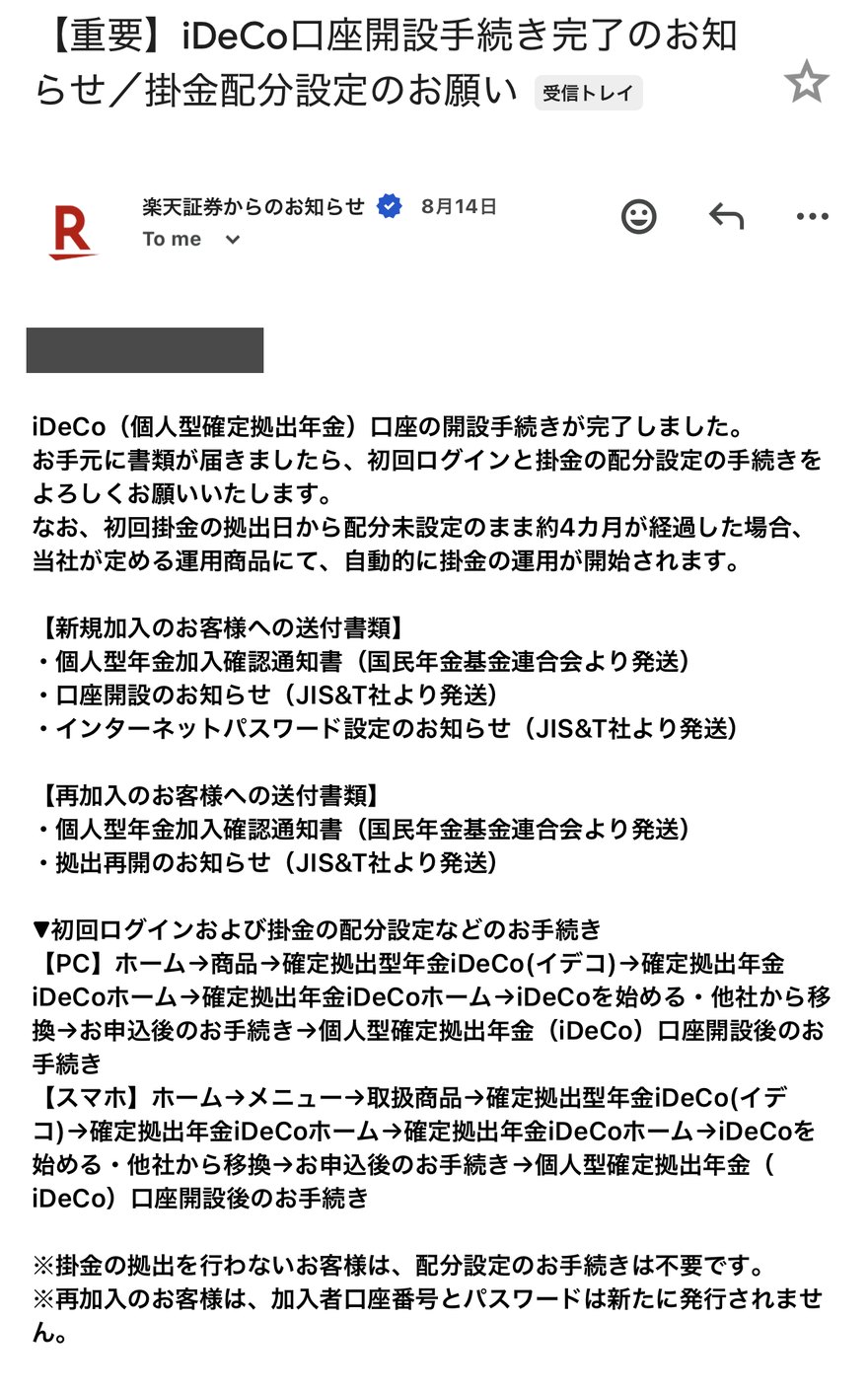
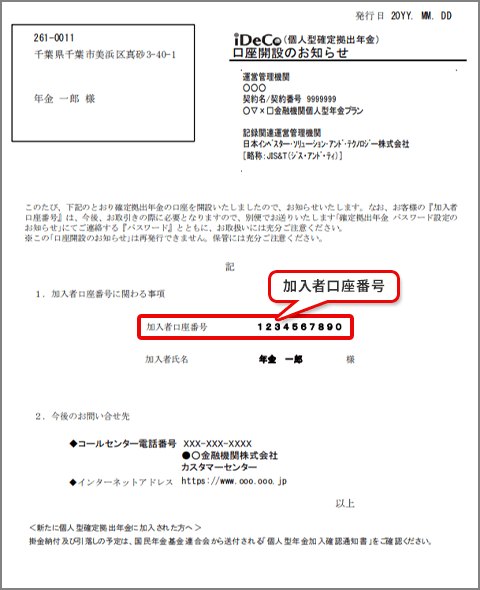
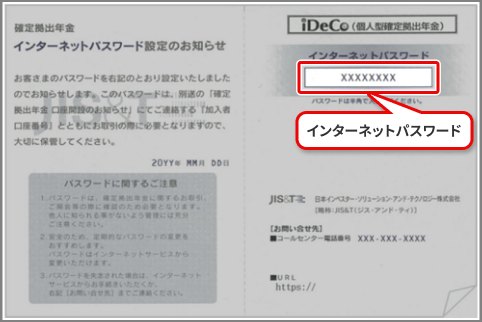
そして、このあと郵送で国民年金基金連合会と、記録管理をしているJIS&T社から合わせて3通の書類が届きます。
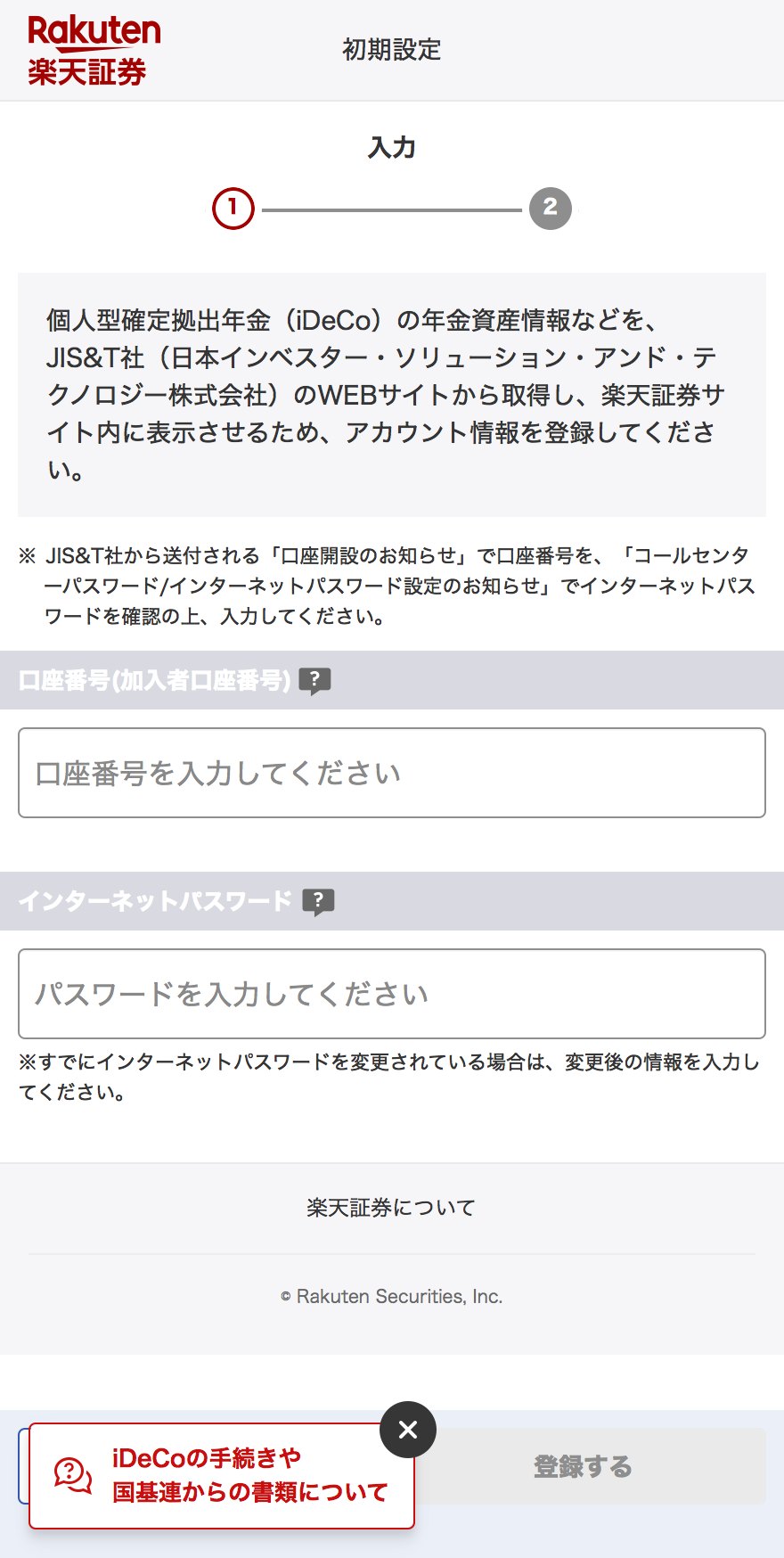
このうちJIS&T社の2通に書いてある「加入者口座番号」と「インターネットパスワード」は、次の初期設定で絶対に必要になるので、捨てずに必ず保管しておいてください。
iDeCoは最初の掛金が引き落とされてから約4ヶ月経つと、楽天証券が定めた商品で自動的に運用が始まってしまいます。書類が届いたら、どの商品で運用するかをすぐに設定してしまいましょう。
STEP1:楽天証券にログインして初期設定
楽天証券の口座をすでに持っている人は、まず楽天証券にログインして、左上のメニューから「iDeCo」を選択します。口座を持っていない人は、JIS&T社のホームページで手続きしてください。ここでは楽天証券を持っているものとして進めていきます。
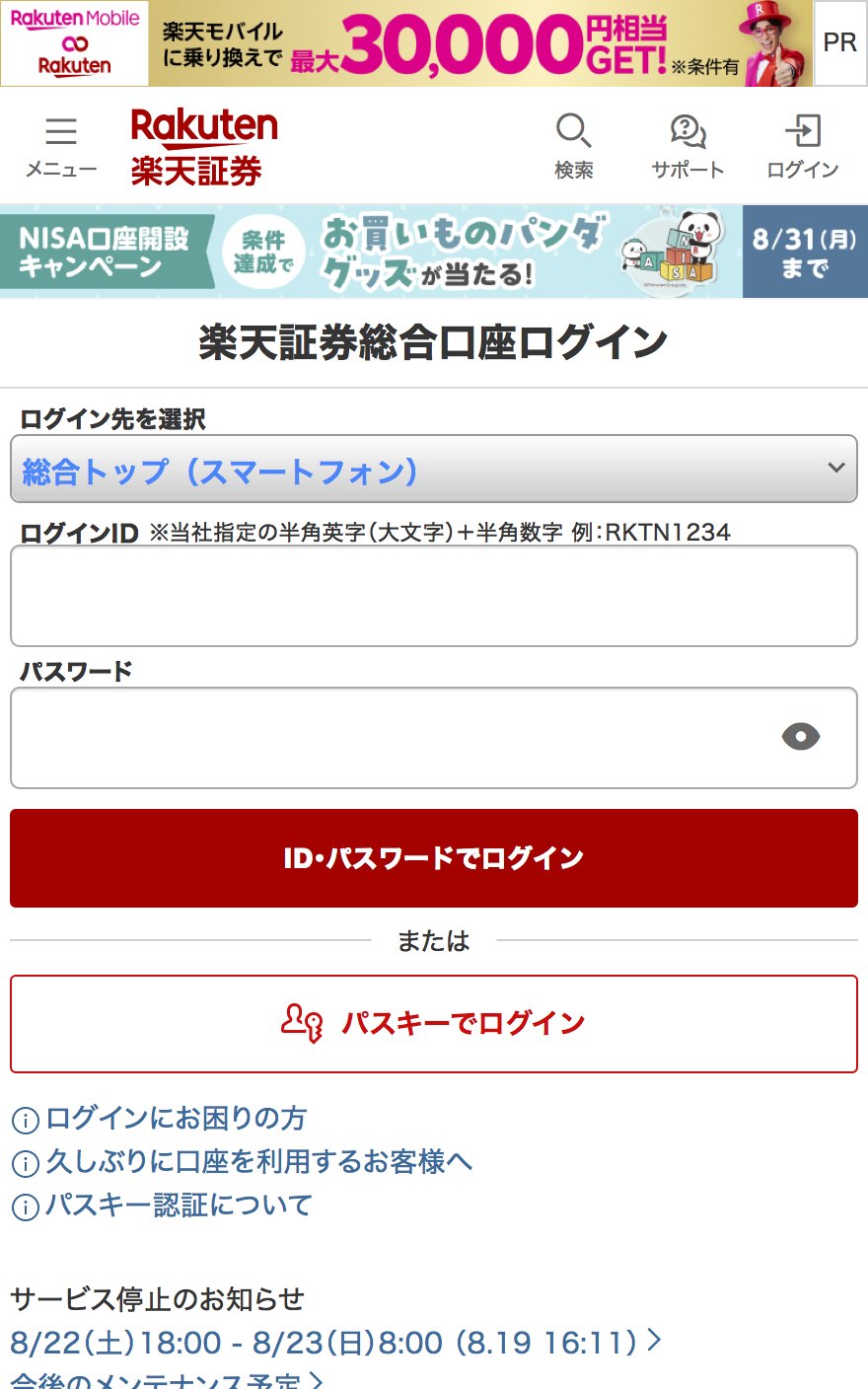
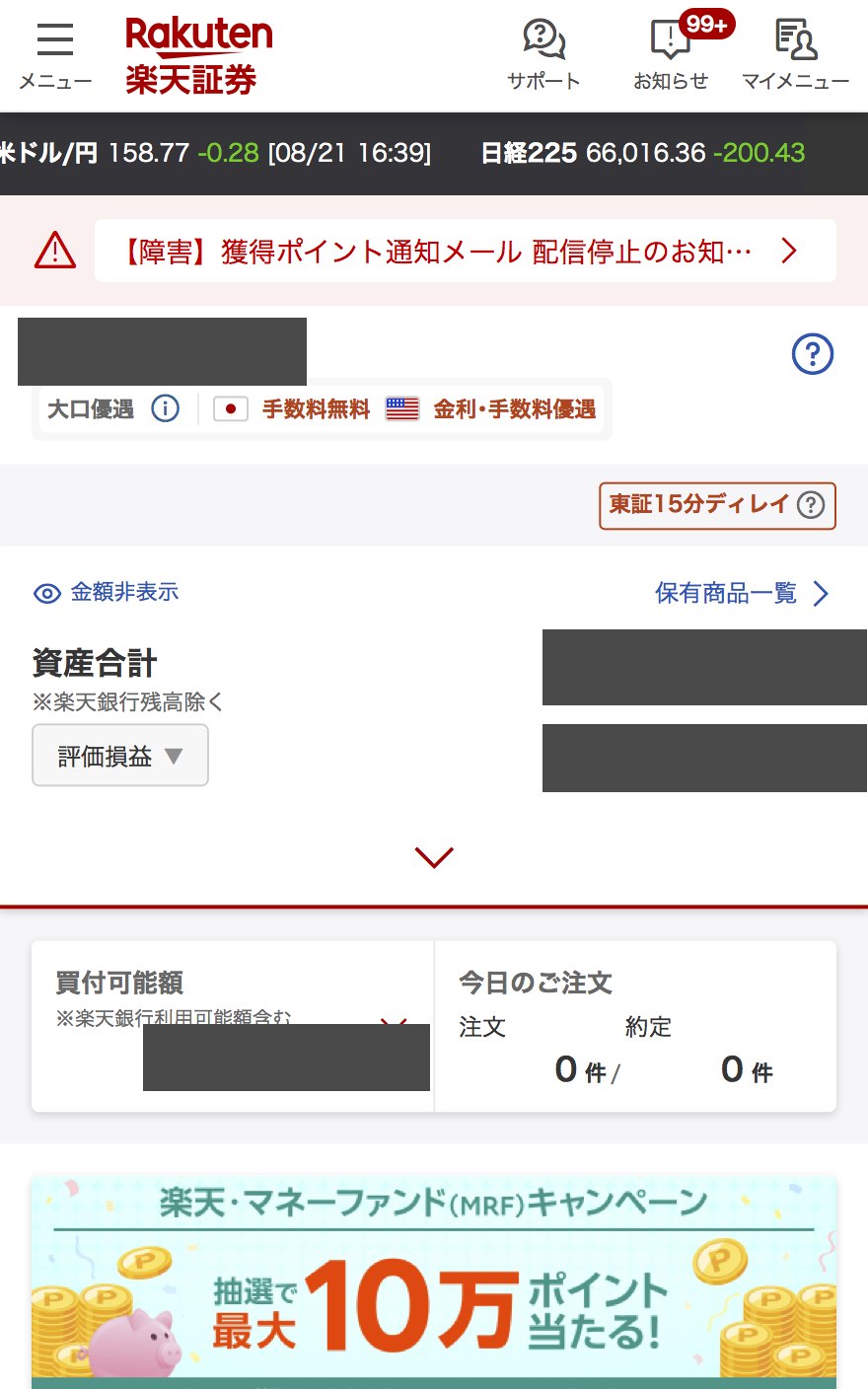
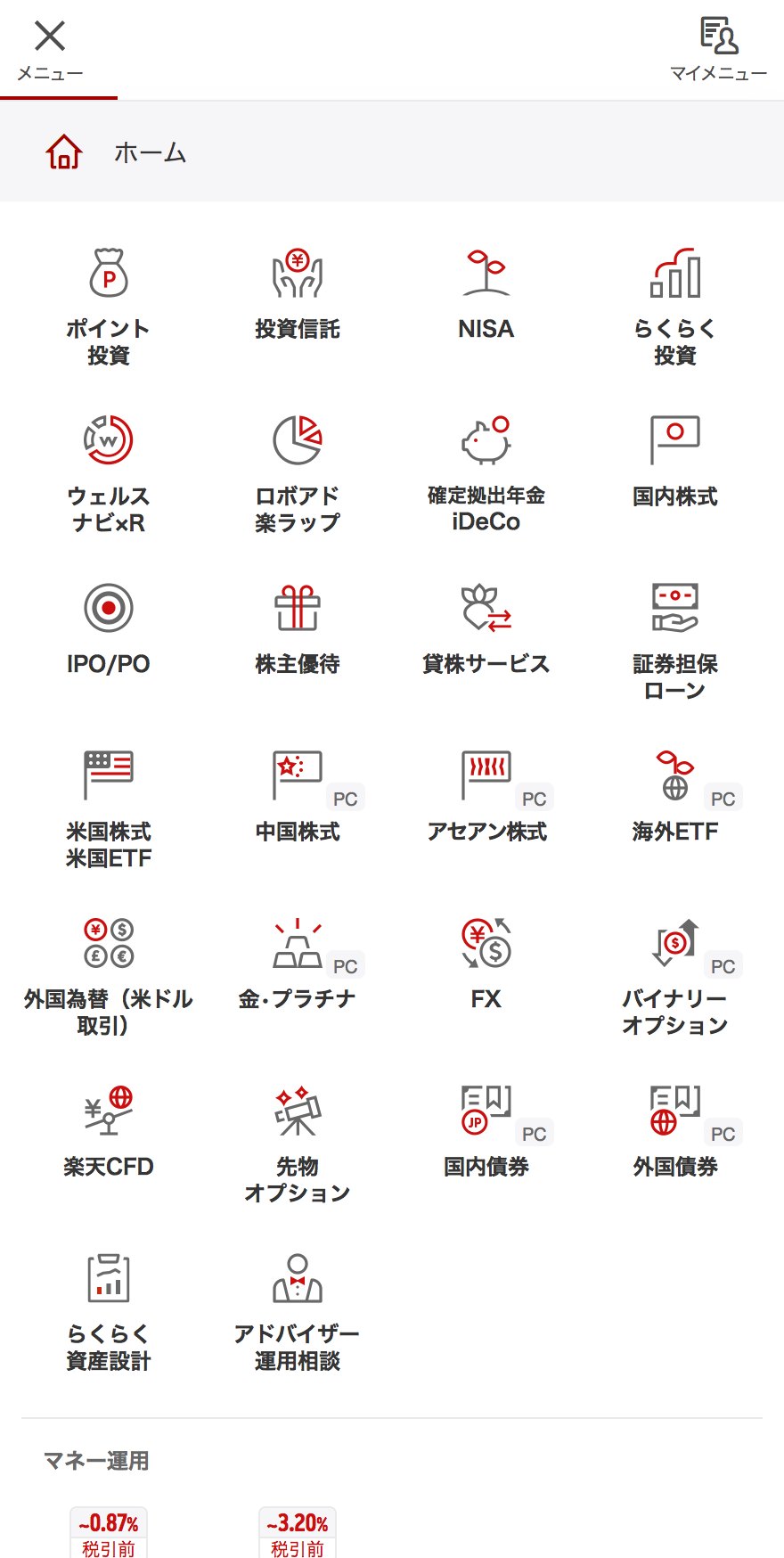
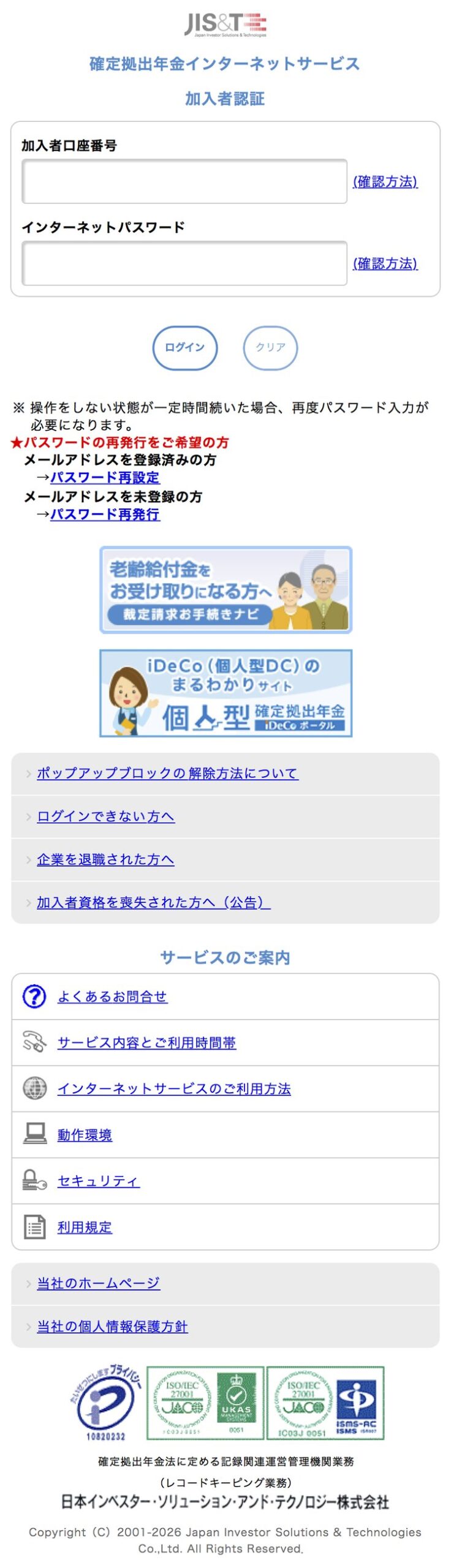
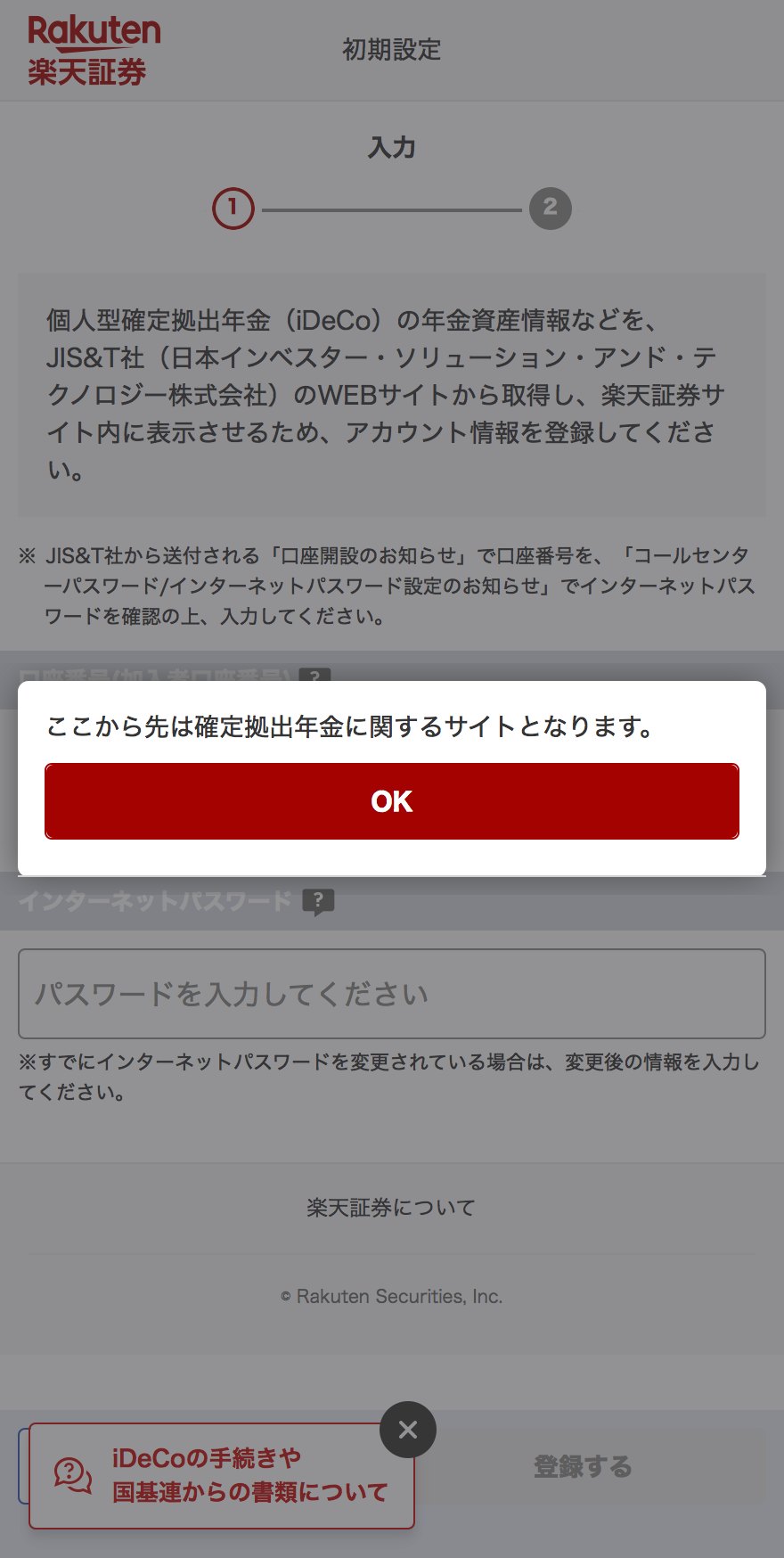
「初期設定」の画面になるので、ポップアップが出たら「OK」を選んで、書類に書いてある「加入者口座番号」と「インターネットパスワード」を入力して「登録する」を選択してください。
STEP2:掛金の配分設定に進む
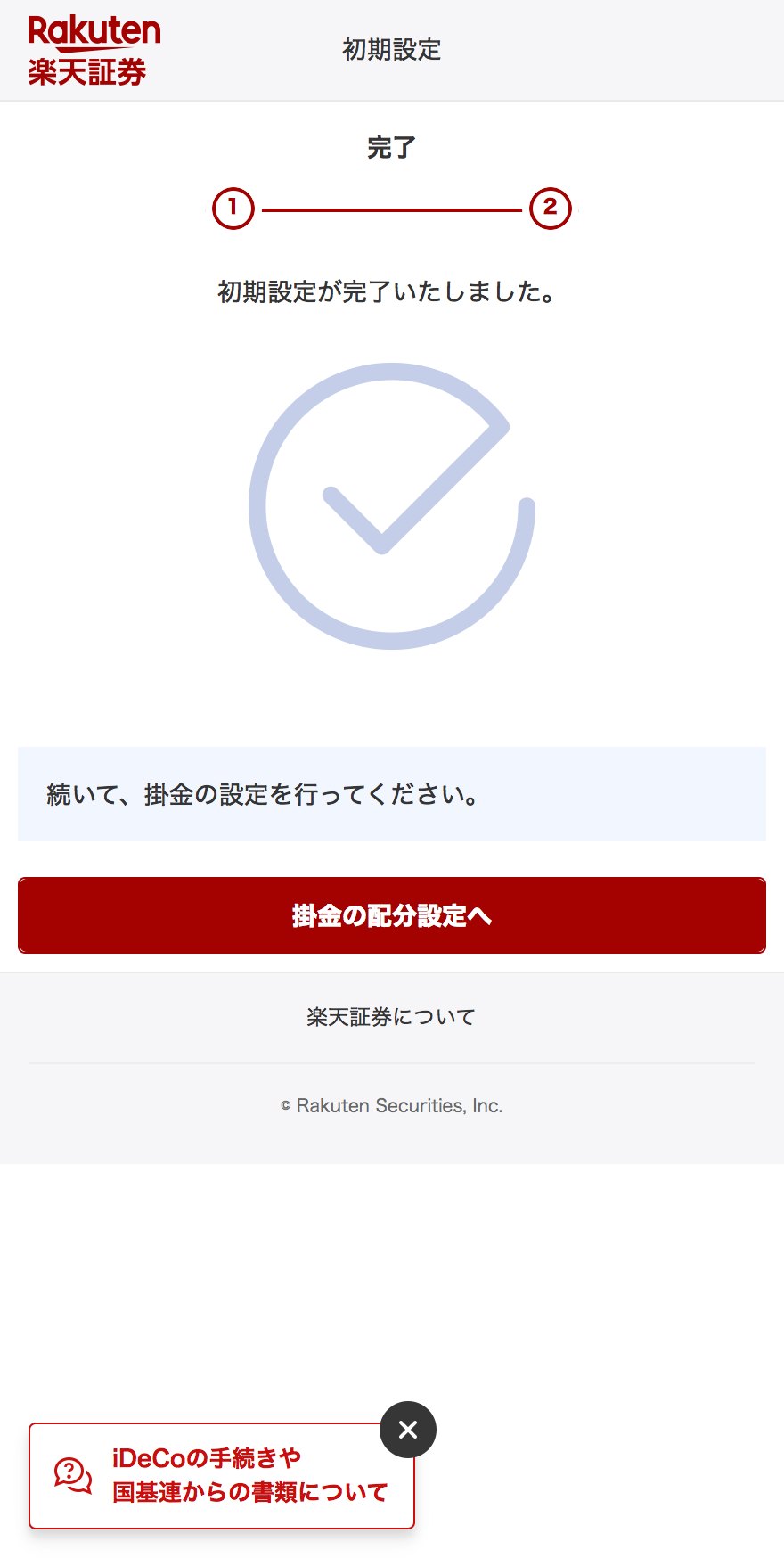
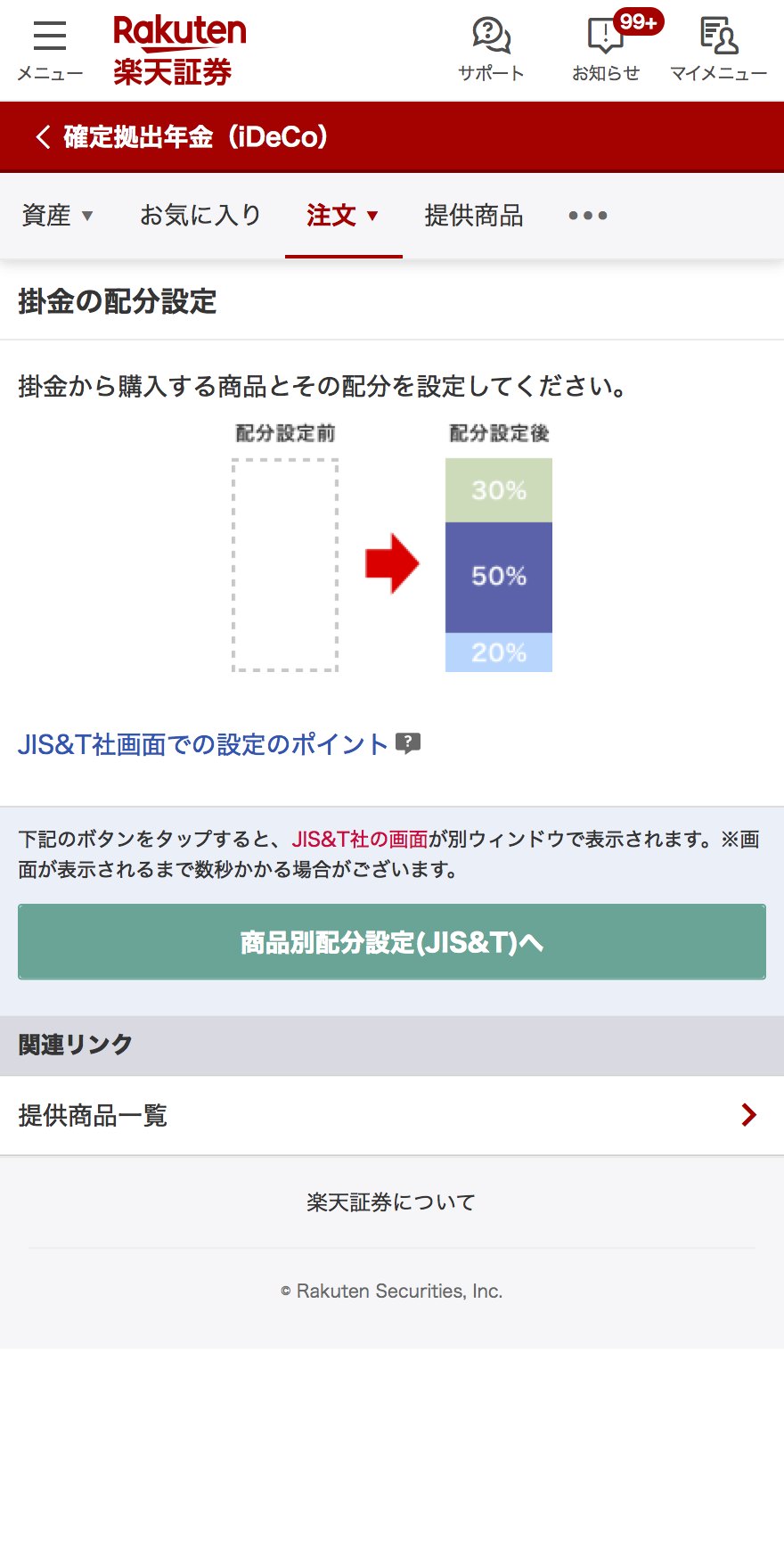
「初期設定が完了いたしました」と表示されたら、続けて「掛金の配分設定へ」を選択します。iDeCoで投資できる商品は数十種類に限られているんですが、毎月の掛金をどの割合で配分するかをここで決めます。
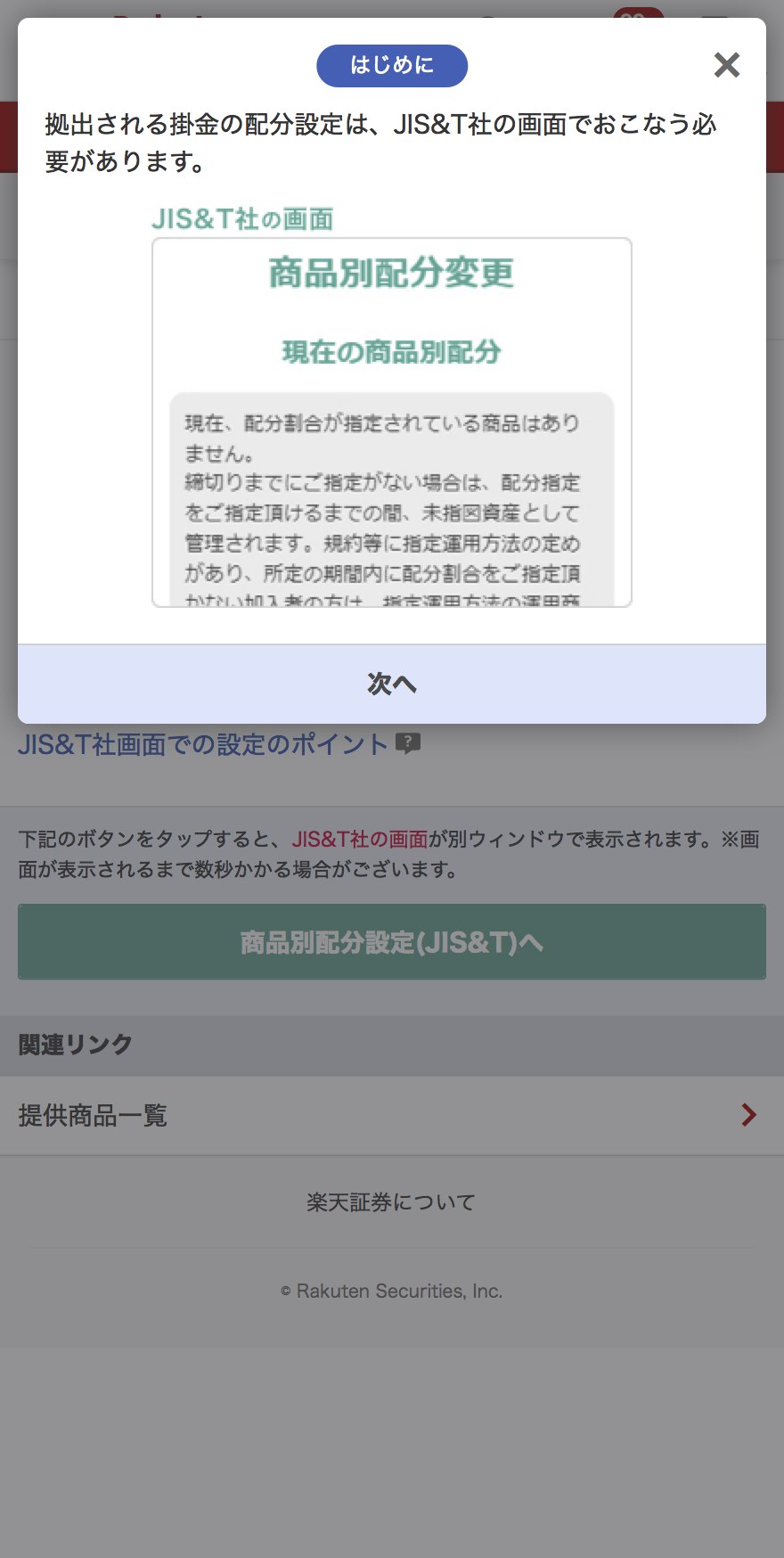
ここからは一旦JIS&T社の画面に進みます。はじめに説明のポップアップが出るので「次へ」を選んでください。
楽天証券とJIS&T社の画面では、同じファンドでも名前の表記が違うんですよ。例えば「たわらノーロード 先進国株式」が、JIS&T社の画面だと「ONEたわら先進国株楽天DC」という略称になります。
なので、JIS&T社の画面では名前ではなく「商品番号」で確認するようにしてください。
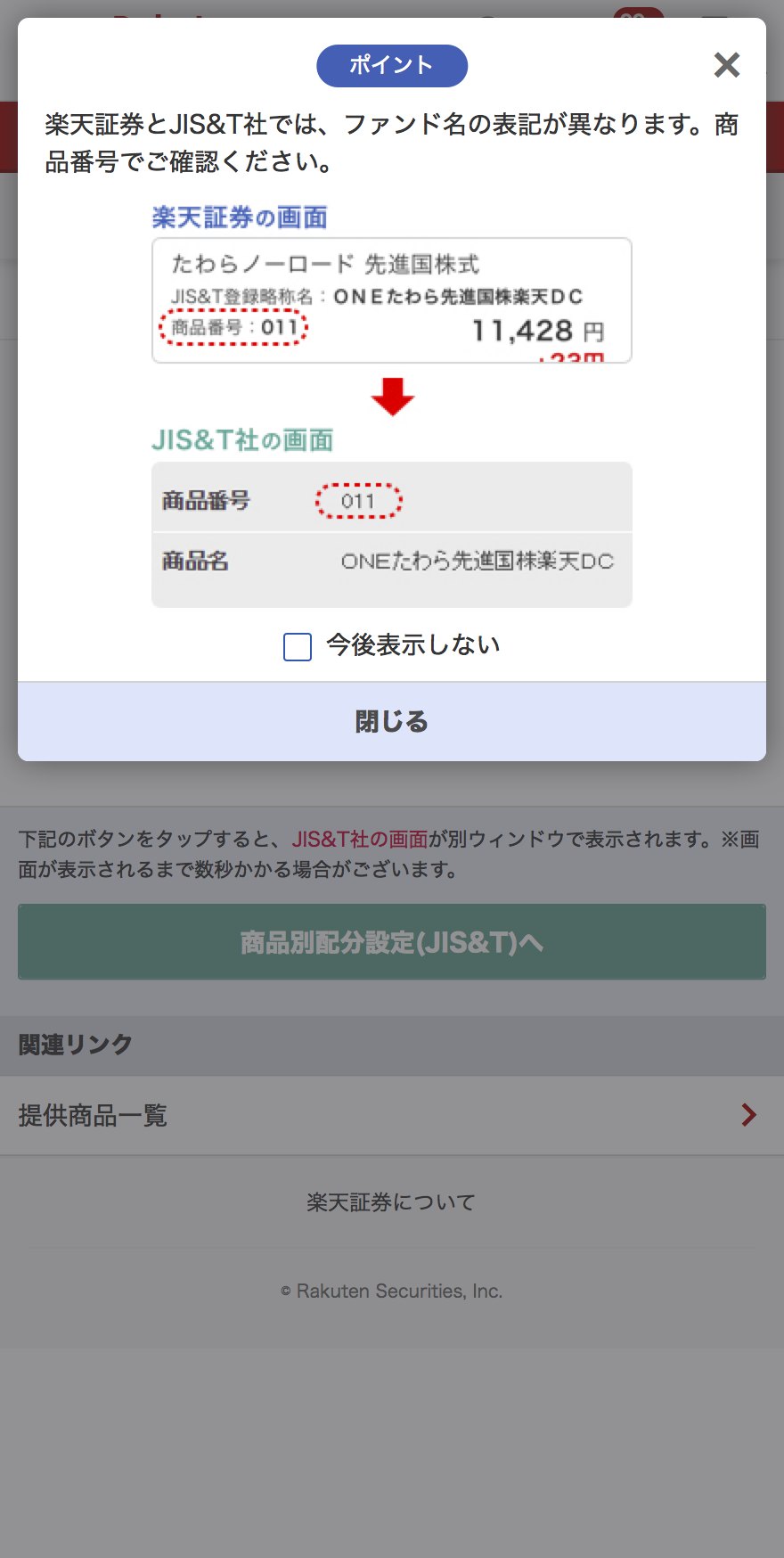
説明を確認したら「閉じる」を選択。商品番号がわかったら配分設定の画面に戻って、「商品別配分設定へ」を選択します。すると、JIS&T社の画面が別ウィンドウで開いて「商品別配分変更」という画面になります。
STEP3:商品を選ぶ
それぞれの商品の詳細な中身が知りたい場合は、楽天証券のトップページのメニューからiDeCoを選択して、この画面の「提供商品」を選択します。すると一覧が表示されて、各商品の下に商品番号が書いてあり、それぞれを選択すると詳細のページにも飛べます。
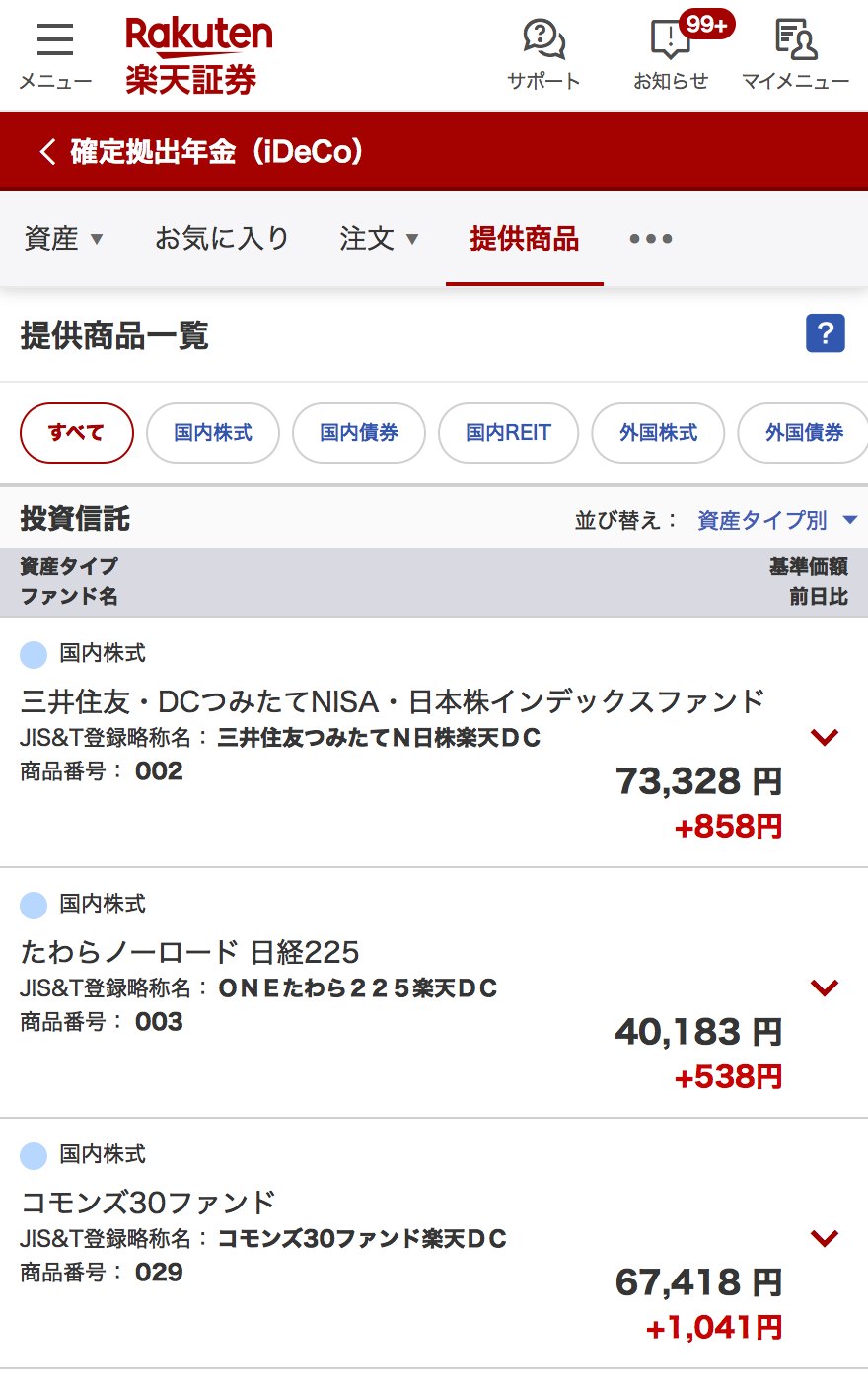
色々ありますが、代表的なところだとこの2つです。
- オルカン(全世界株式)に投資したい → 商品番号035「楽天・プラス・オールカントリー」
- S&P500に投資したい → 商品番号036「楽天・プラス・S&P500」
一応、全世界株式には商品番号031の「楽天・全世界株式」というのもありますが、楽天・プラス・オールカントリーの方が手数料が安くおすすめです。
STEP4:配分割合を入力して申し込み
ここでは全額、商品番号035の「楽天オールカントリー楽天DC」にして、配分割合に「100」と入力します。複数の商品に分けたい場合は、合計が100%になるように1%単位で入力してください。
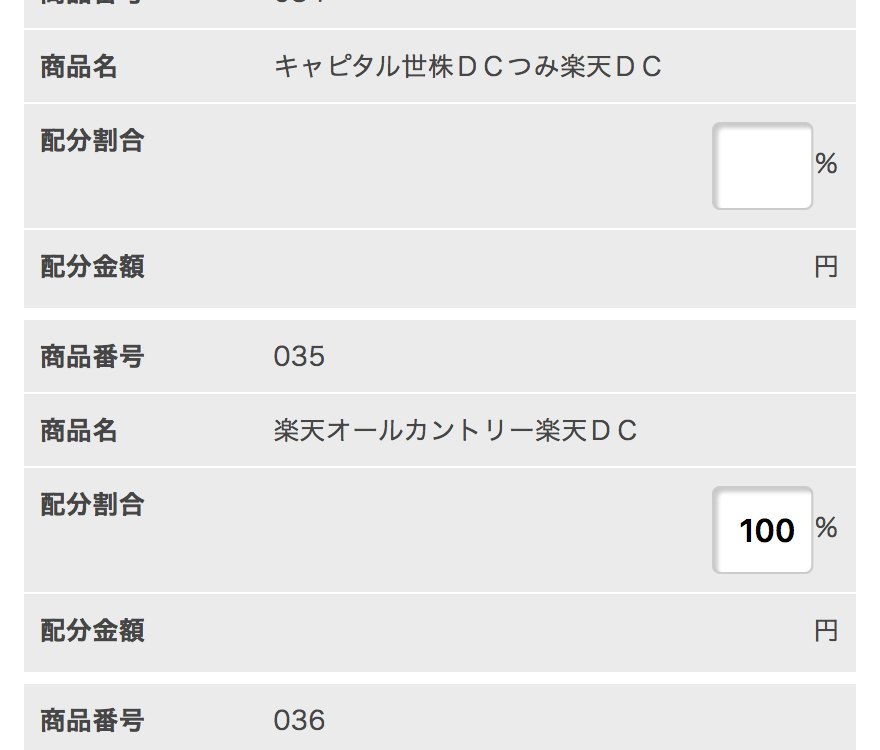
入力したら一番下までスクロールして、「合計」ボタンを選択します。このボタンを押さないと先に進めないので注意してくださいね。
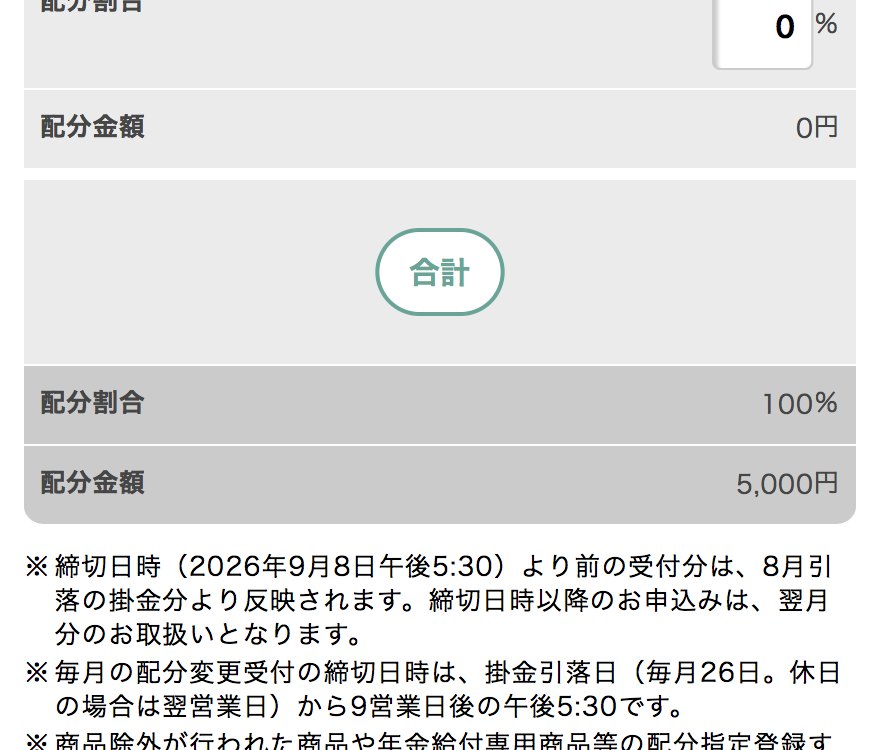
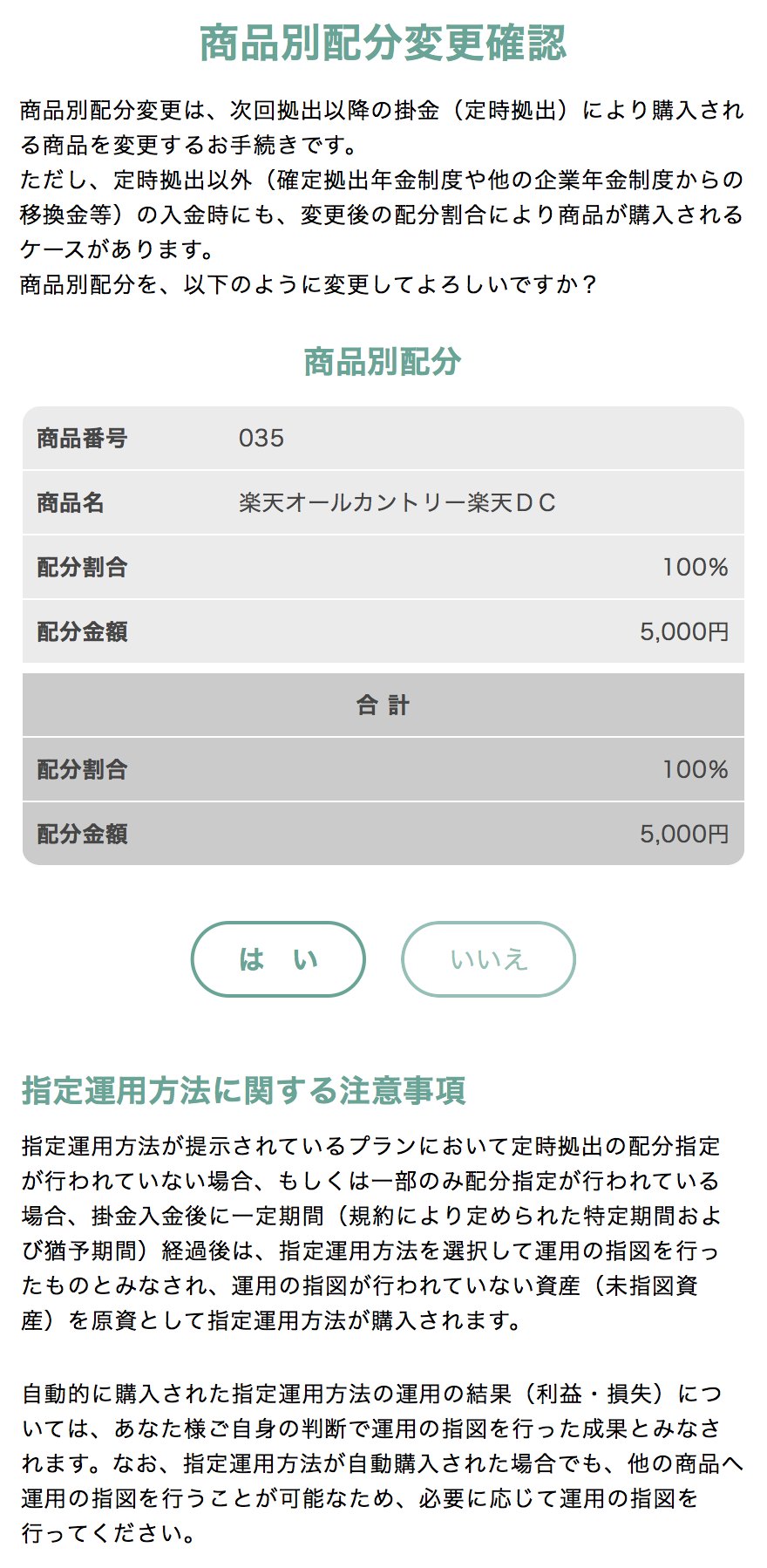
合計が100%になっていることを確認して「申込確認」を選び、確認画面で商品番号と配分割合に間違いがなければ「はい」を選択してください。「変更を受け付けました」と表示されれば、配分設定は完了です。

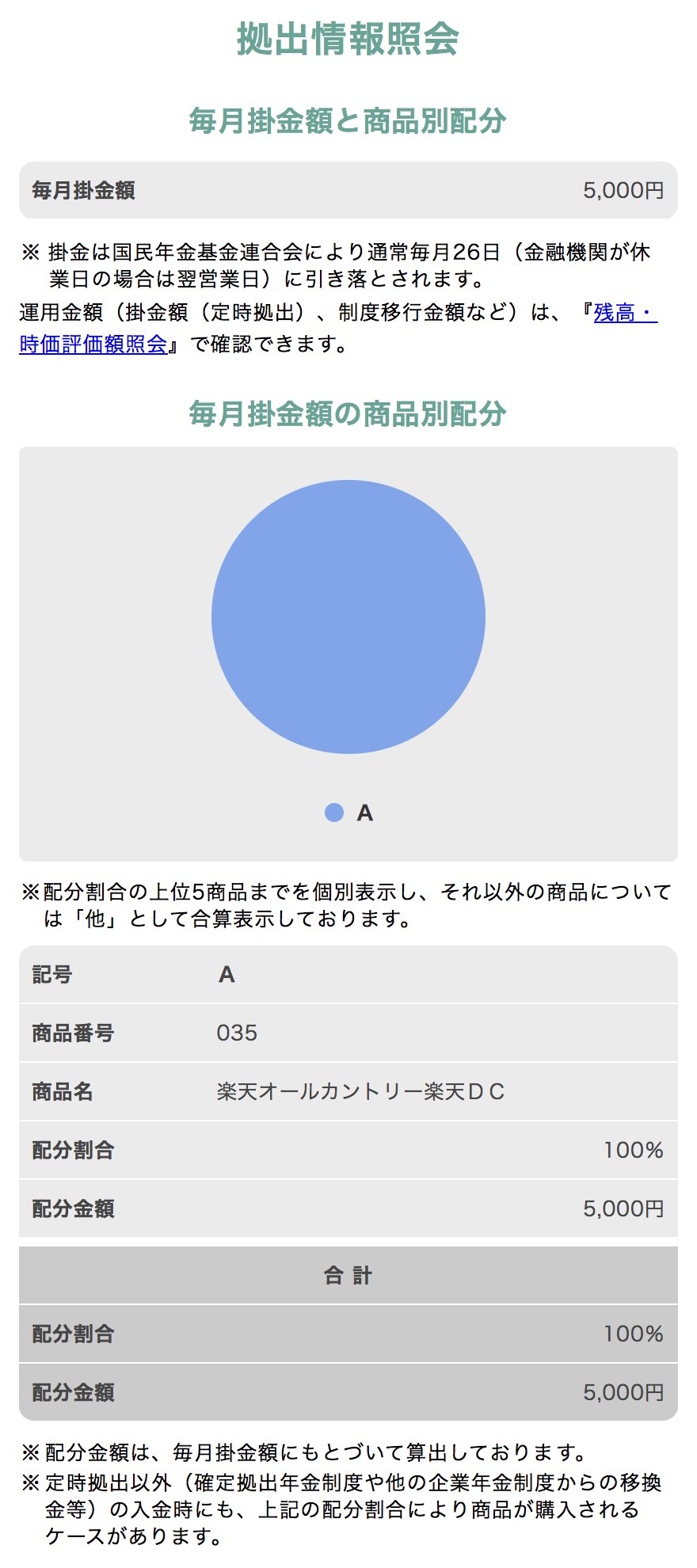
「拠出情報照会」を選ぶと、毎月の掛金額と配分がグラフで確認できます。これでiDeCoの手続きは全て完了です。
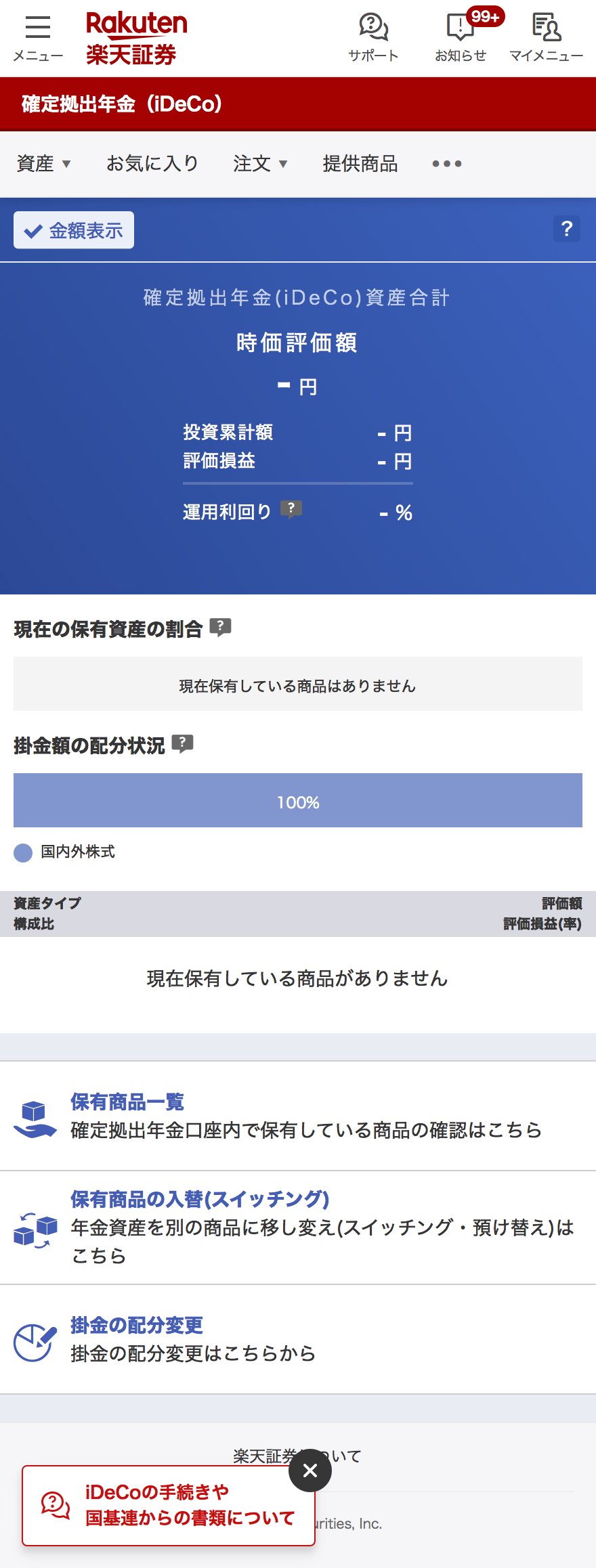
ちなみに、その後の運用状況は、楽天証券のメニューから「iDeCo」を選ぶと、評価額や配分状況が確認できますよ。
まり本当にお疲れさまでした!
⑤iDeCoを始めたあとの注意点:年末調整・確定申告
最後に、iDeCoを始めたあとの注意点を1つだけお話しします。
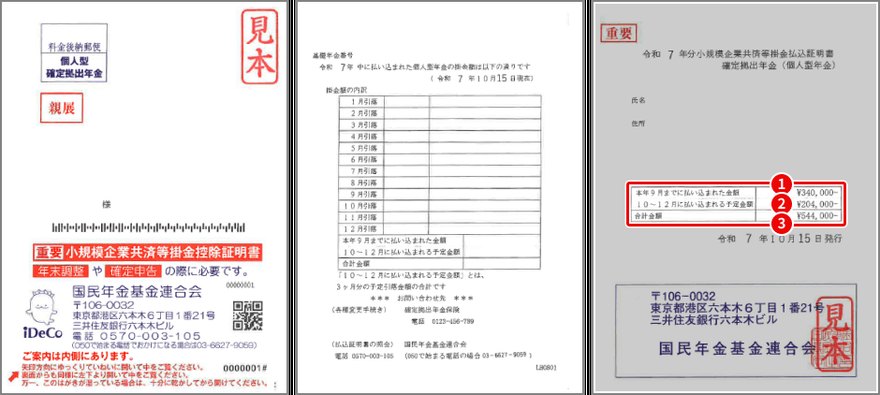
申し込みのところでもお話ししましたが、給与天引きではなく銀行引き落としにした場合は、掛金の所得控除が自動では反映されないので、必ず自分で申告する必要があります。
毎年10月から11月頃に、国民年金基金連合会から「小規模企業共済等掛金払込証明書」というものが届くので、会社員の方は年末調整で、自営業の方は確定申告で必ず提出してくださいね。
 まり
まりこれをやらないとiDeCo最大のメリットである節税ができないので、これは絶対にやっておきましょう!
楽天証券の審査に加えて国民年金基金連合会の審査もあるため、1〜2ヶ月ほどかかることもあります。申し込んだら気長に待ちましょう。
まとめ:楽天証券でiDeCoを始めよう
長い手順、本当にお疲れさまでした。最後に今回のポイントをおさらいします。
- iDeCo最大のメリットは、掛金が全額所得控除になること(積立した瞬間に確定で利益)
- 申し込み前に「本人確認書類・基礎年金番号・企業型DCなどの掛金額」を用意しておく
- 掛金情報の入力では「企業型DC以外の年金制度」の入れ忘れに注意
- 書類が届いたらすぐ初期設定&配分設定(放置すると自動で運用が始まる)
- JIS&T社の画面では、ファンド名ではなく「商品番号」で選ぶ
- 毎年届く「小規模企業共済等掛金払込証明書」は年末調整・確定申告で必ず提出
iDeCoの節税メリットをフルに活かして、老後の資産形成を加速させてもらえればうれしいです。下のボタンから申し込めますよ。
楽天証券の総合口座の開設方法は以下の記事からどうぞ。
まり最後までお読みいただきありがとうございました。この記事が参考になったら、ぜひブックマークしてくださいね。あなたの資産形成のお役に立てたらうれしいです♪
※本記事は情報提供を目的としたものであり、特定の金融商品の購入や投資を勧誘するものではありません。
※掲載している内容は記事執筆時点(2026年9月時点)の情報です。最新の内容は各公式サイトをご確認ください。
※投資は元本割れのリスクがあります。最終的な投資判断はご自身の責任でお願いいたします。
※本記事はプロモーション(アフィリエイト広告)を含みます。